최근에 문서 작업하다가 동그라미 숫자(원문자)가 필요한데 키보드로 바로 입력이 안 돼서 한참 헤맨 적이 있었다. ① 이런 거 말이다. 결국 구글에 "원문자 특수기호"를 검색해서 하나하나 복사했는데, 매번 이러기 귀찮아서 이번에 아예 한 곳에 싹 정리해두기로 했다.
원문자, 로마숫자, 괄호 숫자, 화살표, 단위기호까지 자주 쓰는 특수기호들 모아서 바로 복사해서 쓸 수 있도록 정리해뒀으니 북마크 해두면 유용할 거다.
📌 바로가기
1. 원문자 특수기호란?
원문자(圓文字)란 숫자나 문자를 동그라미 안에 넣은 특수기호다. ①②③ 같은 것들. 유니코드(Unicode)에 정식으로 등록된 문자라서 어떤 기기, 어떤 운영체제에서도 깨지지 않고 잘 표시된다.
주로 문서 작업, PPT, 블로그 글, 카카오톡 메시지, 유튜브 자막 등에서 항목을 번호로 나열할 때 많이 쓴다. 그냥 1, 2, 3 쓰는 것보다 훨씬 보기 좋고 깔끔하게 정리되는 느낌이라 한번 쓰기 시작하면 계속 쓰게 된다 ㅎㅎ
키보드로 직접 입력하는 방법은 없고(일부 한글 IME 제외), 보통 아래 방법 중 하나를 쓴다:
① 검색해서 직접 복사 ← 간단하지만 귀찮음
② 윈도우 문자표 (Win + R → charmap) 에서 검색
③ 맥 특수문자 패널 (Ctrl + Cmd + Space) 에서 검색
④ 한글(HWP) 특수문자 입력 (Ctrl + F10)
2. 원문자 ①~⑳ (1~20) 복사 모음
가장 많이 쓰이는 1번부터 20번까지의 원문자다. 클릭해서 그대로 복사해서 쓰면 된다.
| 번호 | 원문자 | 유니코드 | 번호 | 원문자 | 유니코드 |
| 1 | ① | U+2460 | 11 | ⑪ | U+246A |
| 2 | ② | U+2461 | 12 | ⑫ | U+246B |
| 3 | ③ | U+2462 | 13 | ⑬ | U+246C |
| 4 | ④ | U+2463 | 14 | ⑭ | U+246D |
| 5 | ⑤ | U+2464 | 15 | ⑮ | U+246E |
| 6 | ⑥ | U+2465 | 16 | ⑯ | U+246F |
| 7 | ⑦ | U+2466 | 17 | ⑰ | U+2470 |
| 8 | ⑧ | U+2467 | 18 | ⑱ | U+2471 |
| 9 | ⑨ | U+2468 | 19 | ⑲ | U+2472 |
| 10 | ⑩ | U+2469 | 20 | ⑳ | U+2473 |
한 줄로 쭉 복사하고 싶을 때는 아래에서 바로 긁어가면 된다.
① ② ③ ④ ⑤ ⑥ ⑦ ⑧ ⑨ ⑩ ⑪ ⑫ ⑬ ⑭ ⑮ ⑯ ⑰ ⑱ ⑲ ⑳
3. 원문자 ㉑~㊿ (21~50) 복사 모음
21번부터 50번까지는 유니코드 구간이 달라져서 모양이 약간 다른 경우가 있는데, 대부분의 환경에서 잘 표시된다. 긴 목록을 만들 때 유용하다.
| 번호 | 원문자 | 번호 | 원문자 | 번호 | 원문자 |
| 21 | ㉑ | 26 | ㉖ | 31 | ㉛ |
| 22 | ㉒ | 27 | ㉗ | 32 | ㉜ |
| 23 | ㉓ | 28 | ㉘ | 33 | ㉝ |
| 24 | ㉔ | 29 | ㉙ | 34 | ㉞ |
| 25 | ㉕ | 30 | ㉚ | 35 | ㉟ |
| 36 | ㊱ | 41 | ㊶ | 46 | ㊻ |
| 37 | ㊲ | 42 | ㊷ | 47 | ㊼ |
| 38 | ㊳ | 43 | ㊸ | 48 | ㊽ |
| 39 | ㊴ | 44 | ㊹ | 49 | ㊾ |
| 40 | ㊵ | 45 | ㊺ | 50 | ㊿ |
㉑ ㉒ ㉓ ㉔ ㉕ ㉖ ㉗ ㉘ ㉙ ㉚ ㉛ ㉜ ㉝ ㉞ ㉟ ㊱ ㊲ ㊳ ㊴ ㊵ ㊶ ㊷ ㊸ ㊹ ㊺ ㊻ ㊼ ㊽ ㊾ ㊿
4. 로마숫자 특수기호 복사 모음
로마숫자도 유니코드에 별도로 등록된 특수문자가 있다. 그냥 알파벳 I, V, X를 조합한 것과 달리, 하나의 완성된 문자로 취급되기 때문에 문서에서 더 일관된 스타일을 유지할 수 있다.
| 숫자 | 로마숫자(대문자) | 로마숫자(소문자) | 유니코드(대) |
| 1 | Ⅰ | ⅰ | U+2160 |
| 2 | Ⅱ | ⅱ | U+2161 |
| 3 | Ⅲ | ⅲ | U+2162 |
| 4 | Ⅳ | ⅳ | U+2163 |
| 5 | Ⅴ | ⅴ | U+2164 |
| 6 | Ⅵ | ⅵ | U+2165 |
| 7 | Ⅶ | ⅶ | U+2166 |
| 8 | Ⅷ | ⅷ | U+2167 |
| 9 | Ⅸ | ⅸ | U+2168 |
| 10 | Ⅹ | ⅹ | U+2169 |
| 11 | Ⅺ | ⅺ | U+216A |
| 12 | Ⅻ | ⅻ | U+216B |
| 50 | Ⅼ | ⅼ | U+216C |
| 100 | Ⅽ | ⅽ | U+216D |
| 500 | Ⅾ | ⅾ | U+216E |
| 1000 | Ⅿ | ⅿ | U+216F |
대문자: Ⅰ Ⅱ Ⅲ Ⅳ Ⅴ Ⅵ Ⅶ Ⅷ Ⅸ Ⅹ Ⅺ Ⅻ Ⅼ Ⅽ Ⅾ Ⅿ
소문자: ⅰ ⅱ ⅲ ⅳ ⅴ ⅵ ⅶ ⅷ ⅸ ⅹ ⅺ ⅻ ⅼ ⅽ ⅾ ⅿ
5. 특수문자 입력 단축키 (윈도우/맥/한글)
복사 없이 직접 입력하고 싶다면 아래 방법을 써보자.
① 윈도우 - 문자표 사용
Win + R 키를 눌러 실행창을 열고 charmap을 입력한다. 문자표가 열리면 검색창에 "원문자" 또는 "circled"라고 검색하면 ①②③ 계열 문자들이 나온다. 원하는 문자를 클릭하고 복사하면 끝.

② 맥(Mac) - 특수문자 패널 사용
아무 텍스트 입력 필드에 커서를 두고 Ctrl + Cmd + Space를 누르면 이모지 및 특수문자 패널이 열린다. 검색창에 "circled"를 입력하면 관련 문자가 나온다.

③ 한글(HWP) - 특수문자 입력
한글 문서에서 Ctrl + F10을 누르면 문자 입력 창이 열린다 (맥 한글에서는 Cmd + F10). 여기서 "원문자" 탭이나 해당 유니코드를 직접 입력해서 찾을 수 있다. 한글에서는 특수문자 지원이 꽤 잘 돼 있어서 편하게 찾을 수 있다.
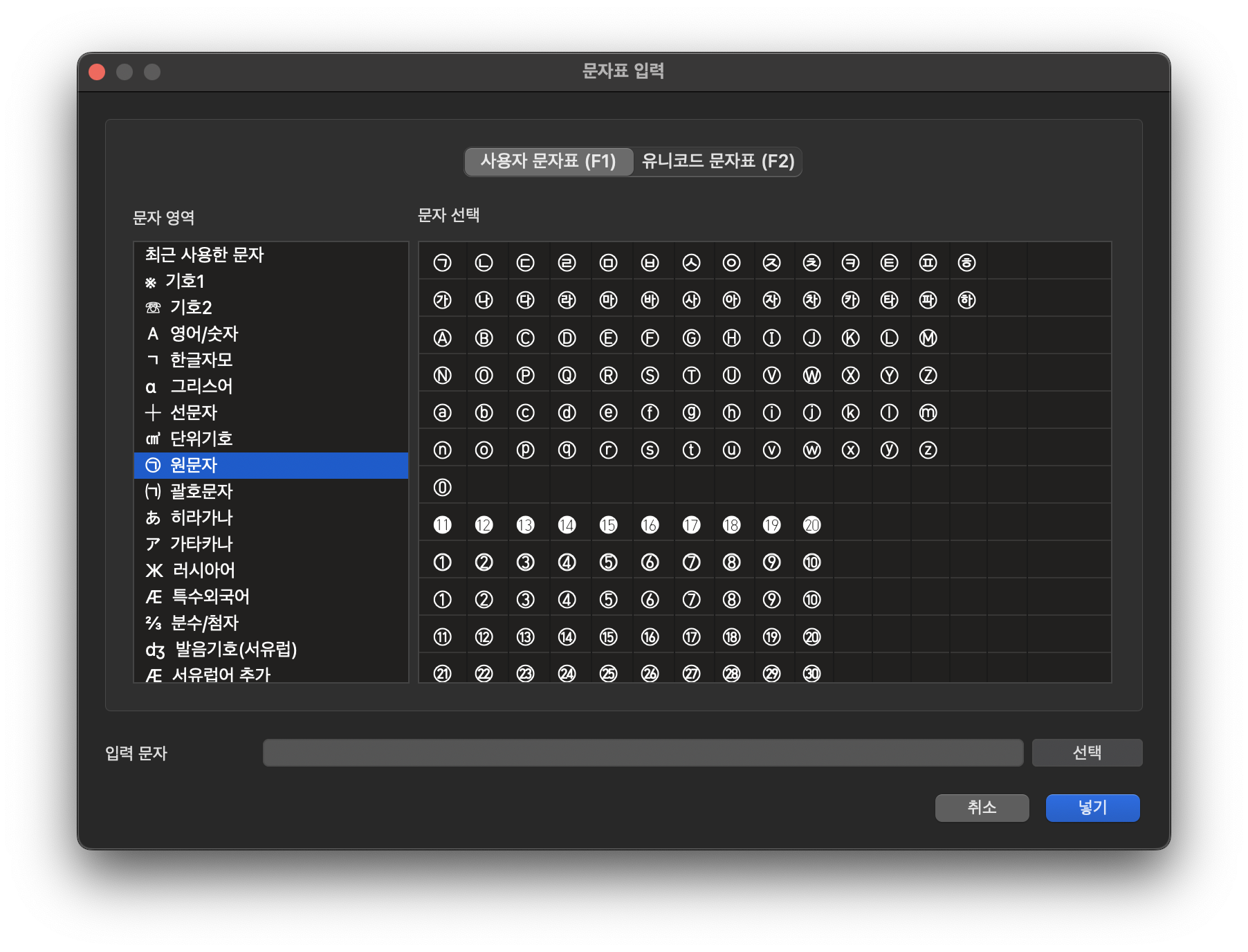
④ 유니코드 직접 입력 (윈도우)
MS Word에서는 유니코드를 직접 입력하고 Alt + X를 누르면 해당 문자로 변환된다. 예를 들어 2460을 입력하고 Alt+X를 누르면 ①이된다. 이건 윈도우만 되는 기능이긴 한데.. 사실 유니코드를 외우고 있진 않으니 그냥 charmap 켜서 보는게 빠르다.
6. 자주 쓰는 기타 특수기호 모음
원문자 외에도 문서 작업할 때 자주 필요한 특수기호이다.
① 기타 숫자
| 종류 | 기호 모음 |
| 괄호 숫자 | ⑴ ⑵ ⑶ ⑷ ⑸ ⑹ ⑺ ⑻ ⑼ ⑽ ⑾ ⑿ ⒀ ⒁ ⒂ ⒃ ⒄ ⒅ ⒆ ⒇ |
| 채워진 원문자 | ❶ ❷ ❸ ❹ ❺ ❻ ❼ ❽ ❾ ❿ ⓫ ⓬ ⓭ ⓮ ⓯ ⓰ ⓱ ⓲ ⓳ ⓴ |
| 위첨자 숫자 | ⁰ ¹ ² ³ ⁴ ⁵ ⁶ ⁷ ⁸ ⁹ |
| 아래첨자 숫자 | ₀ ₁ ₂ ₃ ₄ ₅ ₆ ₇ ₈ ₉ |
② 화살표
| 종류 | 기호 모음 |
| 단선 화살표 | → ← ↑ ↓ ↔ ↕ ↖ ↗ ↘ ↙ |
| 이중 화살표 | ⇒ ⇐ ⇑ ⇓ ⇔ ⇕ ⇖ ⇗ ⇘ ⇙ |
| 굵은 화살표 | ➜ ➡ ➢ ➣ ➤ ➥ ➦ ➧ ➨ ➩ ➪ ➫ ➬ ➭ ➮ ➯ |
| 삼각 화살표 | ▶ ◀ ▲ ▼ ► ◄ △ ▽ ▷ ◁ |
③ 체크/별/도형
| 종류 | 기호 모음 |
| 체크/엑스 | ✓ ✔ ✕ ✖ ✗ ✘ ☑ ☒ ☐ |
| 별표 | ★ ☆ ✦ ✧ ✩ ✪ ✫ ✬ ✭ ✮ ✯ ✰ ⭐ 🌟 |
| 원/점 | ∙ • ● ○ ◉ ◎ ⊙ ⊚ ⊛ ◌ ◍ ◔ ◕ ◖ ◗ |
| 사각형 | ■ □ ▪ ▫ ◼ ◻ ◾ ◽ ▬ ▭ ▮ ▯ |
| 다이아몬드/기타 | ◆ ◇ ◈ ❖ ❤ ♥ ♦ ♣ ♠ ♡ ♢ ♤ ♧ |
④ 연산자 기호
| 종류 | 기호 모음 |
| 기본 연산 | ± ∓ × ÷ ∙ · ∗ ∘ √ ∛ ∜ |
| 비교/등호 | ≠ ≈ ≡ ≤ ≥ ≪ ≫ ≦ ≧ ∝ ∞ |
| 집합 | ∈ ∉ ∋ ∌ ⊂ ⊃ ⊄ ⊅ ⊆ ⊇ ∪ ∩ ∅ |
| 논리/기타 | ∀ ∃ ∄ ¬ ∧ ∨ ⊕ ⊗ ∑ ∏ ∫ ∂ ∇ |
| 분수 | ½ ⅓ ⅔ ¼ ¾ ⅛ ⅜ ⅝ ⅞ |
⑤ 단위 기호
| 종류 | 기호 모음 |
| 길이 | ㎚ ㎛ ㎜ ㎝ ㎞ ㏊ ㎟ ㎠ ㎡ ㎢ ㎣ ㎤ ㎥ ㎦ |
| 무게/압력 | ㎎ ㎏ ㎖ ㎗ ㎘ ㎩ ㎪ ㎫ ㎬ ㏏ |
| 온도/전기 | ℃ ℉ ℓ ㎐ ㎑ ㎒ ㎓ ㎔ ㎴ ㎵ ㎶ ㎷ ㎸ ㎹ ㎺ ㎻ ㎼ ㎽ ㎾ ㎿ |
| 속도/기타 | ㎧ ㎨ ㏎ ㏕ ㏖ ㏗ ㏘ ㏙ ㏚ ㏛ |
| 화폐 | ₩ $ € £ ¥ ₦ ₹ ₽ ₿ ¢ ₺ ₴ ₫ ₪ ₱ |
| 상표/저작권 | © ® ™ ℠ ℗ № ℃ ℉ ℅ ℆ |
⑥ 문장부호/꺽쇠
| 종류 | 기호 모음 |
| 따옴표 | " " ' ' 「 」 『 』 【 】 〔 〕 《 》 〈 〉 |
| 줄임/구분 | … ‥ – — ‐ ‑ ‒ ― ∣ ∥ ¦ |
| 기타 문장부호 | § ¶ † ‡ ※ ‼ ⁉ ¿ ¡ ‽ |
원문자, 로마숫자부터 기타 특수기호까지 한 곳에 다 모아봤다. 문서 작업할 때 이 페이지 북마크 해두면 매번 구글 검색할 필요 없이 바로 복사해서 쓸 수 있어서 꽤 편할 거다. 특수기호 모음은 앞으로도 계속 추가할 예정! (사실 나를 위한 정리..ㅎㅎ)
'etc.' 카테고리의 다른 글
| [MacOS] 맥북 처음이라면 필수! 단축키 & 터미널 명령어 모음 ⌨️ (맥북 입문자 완전정복) (0) | 2026.03.24 |
|---|---|
| [Tistory] 티스토리 블로그에 수식 넣기 🧮 (MathJax/LaTeX 수식 삽입 완벽 가이드) (0) | 2026.03.14 |
| [Tistory] 티스토리 사이드바 꾸미기 🎨 (커스텀 배너/위젯 추가하기 + 코드 공유) (0) | 2026.03.14 |
| 마크다운(Markdown) 문법 총정리 📝 [헤더/리스트/코드블록/표/링크/이미지] (0) | 2026.03.10 |