블로그 열심히 쓰다 보면 한 번쯤은 애드센스 생각이 난다. 나도 티스토리 개설하고 글 어느 정도 쌓이고 나서 슬슬 수익화 욕심이 생겼는데, 이번에 구글 애드센스 신청을 하게되었다.
이 글에서는 구글 애드센스 계정 생성부터 티스토리 연결, 코드 삽입, 검토 요청 완료까지 전 과정을 스크린샷과 함께 자세히 정리해봤다.
참고로 애드센스 신청 후엔 미국 세금 정보 제출도 필수인데, 그건 2편에서 따로 다룰 예정! (미국 세금 정보를 제출하지 않으면 수익의 최대 30%까지 세금을 떼인다고 한다..)
1. 구글 애드센스란? 신청 전 알아둘 것
구글 애드센스(Google AdSense)는 구글이 운영하는 광고 수익화 프로그램이다. 내 블로그에 광고 코드를 심어두면 구글이 알아서 광고를 노출시켜주고, 방문자가 광고를 클릭하거나 볼 때마다 수익이 쌓이는 구조다.
티스토리는 카카오 AdFit, Dable, Tenping 등 여러 광고 플랫폼과 연동되지만, 그중에서도 애드센스가 수익 단가가 가장 높은 편이라 대부분의 블로거들이 애드센스 승인을 목표로 한다. (특히 기술/테크 블로그라면 더더욱!)
신청 전에 아래 조건들을 먼저 체크해두자. 아래 조건은 구글에서 공식적으로 발표한 기준은 아니지만, 일반적으로 통용되는 가이드라인이다. 조건이 안 맞으면 반려될 가능성이 높다.
| 체크 항목 | 권장 기준 |
| 발행 글 수 | 최소 15~20개 이상 (많을수록 유리) |
| 글 품질 | 복붙/저품질 글 NO, 직접 작성한 양질의 글 |
| 블로그 개설 기간 | 최소 2~4주 이상 운영한 블로그 |
| 개인정보처리방침 | 블로그 내 개인정보처리방침 페이지 있으면 유리 |
| 구글 계정 | 애드센스에 연결할 구글 계정 필수 |
위 조건들이 어느 정도 갖춰졌다면 이제 신청해보자.
2. 구글 애드센스 계정 만들고 사이트 추가하기
먼저 구글 애드센스에 접속해서 계정을 만들어야 한다. 구글 계정으로 로그인하면 되고, 아직 애드센스 계정이 없다면 새로 가입하면 된다.
👉 Google AdSense 바로가기
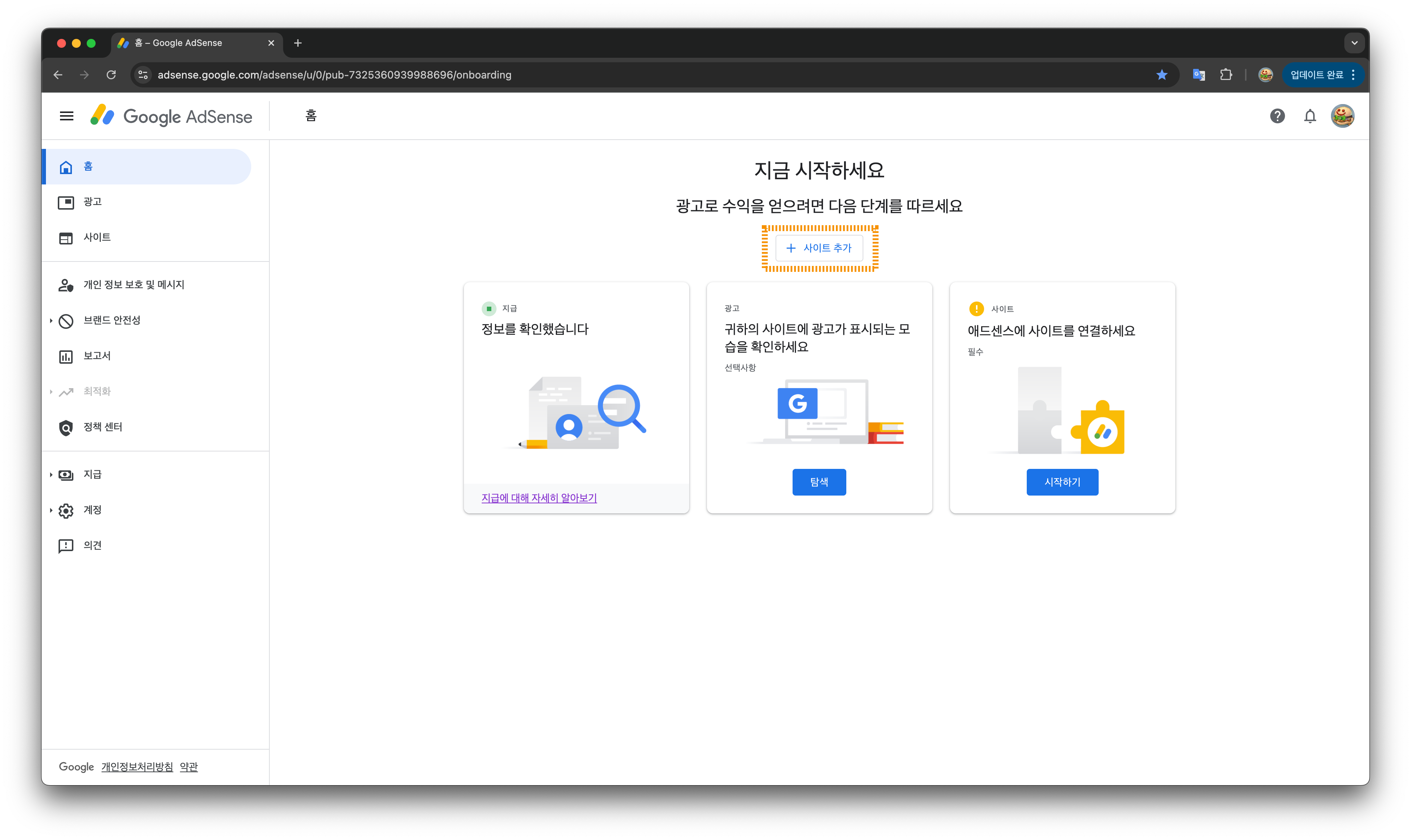
계정 생성 후 애드센스 홈에 들어오면 아래처럼 "지금 시작하세요" 화면이 보인다. 여기서 오른쪽 상단의 "+ 사이트 추가" 버튼을 클릭한다.
버튼을 누르면 아래처럼 "사이트 추가" 팝업이 뜬다. 여기에 내 티스토리 블로그 주소를 입력하면 된다.

저장 버튼을 누르면 사이트가 추가되고, 홈 화면 오른쪽 카드에 "애드센스에 사이트를 연결하세요" 항목이 활성화된다. 이제 "시작하기" 버튼을 누르자.

3. 사이트 소유권 확인 - 티스토리와 애드센스 연결하기
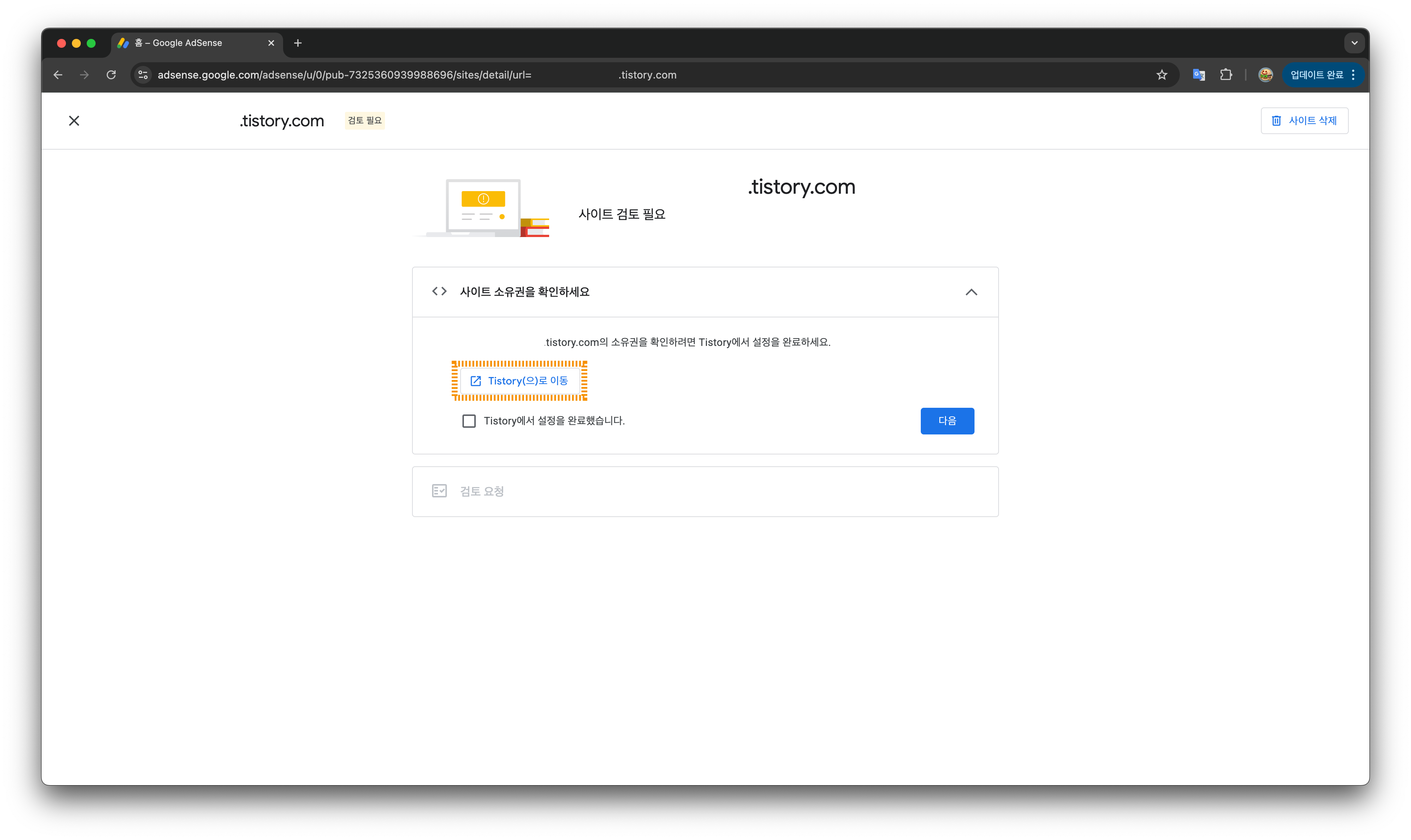
시작하기를 누르면 아래와 같이 "사이트 소유권을 확인하세요" 화면이 나온다. 구글이 "이 블로그 진짜 네 거 맞아?" 를 확인하는 단계라고 보면 된다.
여기서 "Tistory(으)로 이동" 버튼을 클릭한다. 그러면 티스토리 블로그 관리 페이지로 이동한다.
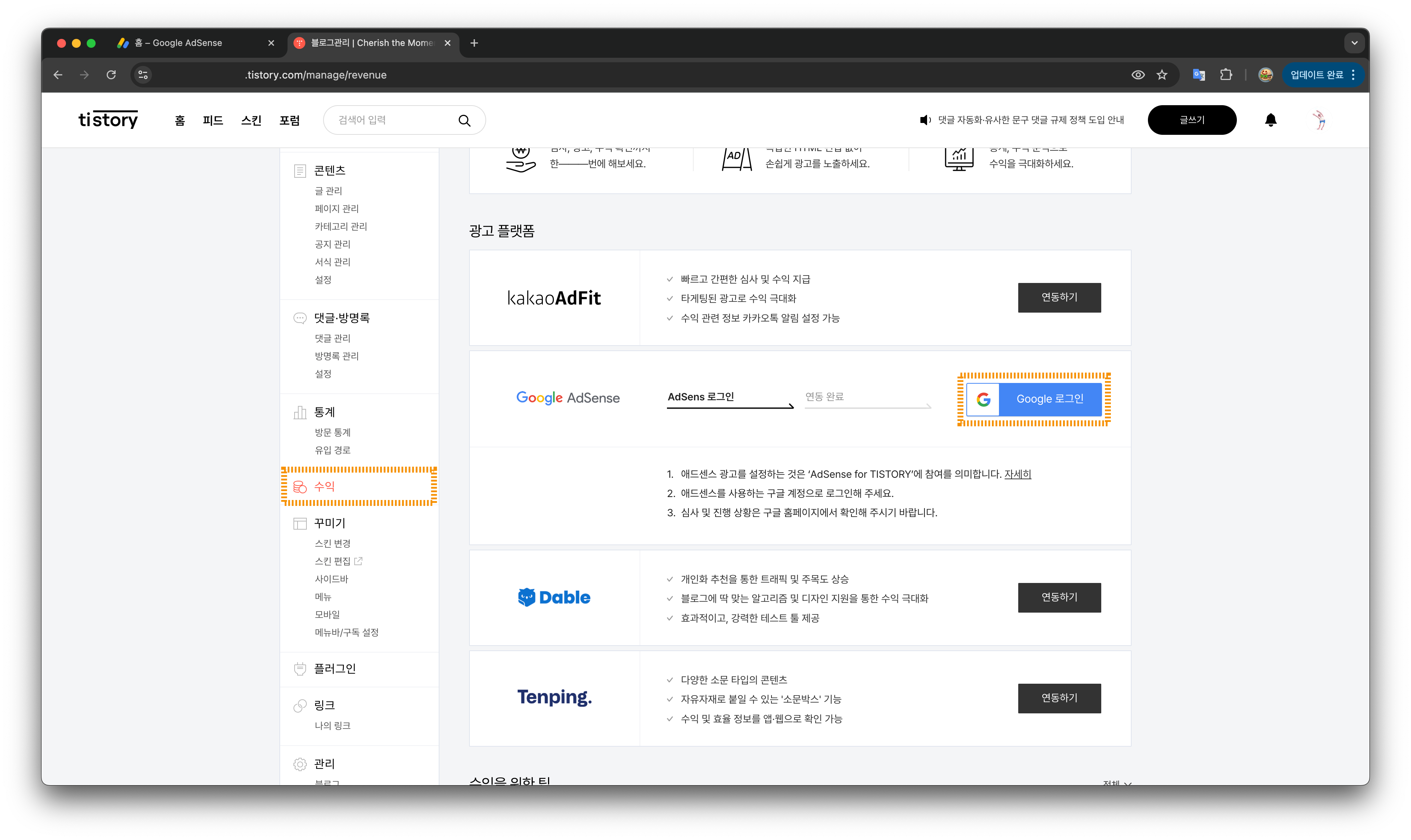
티스토리 블로그 관리 페이지의 수익 탭으로 이동하면 아래처럼 광고 플랫폼 목록이 보인다. 여기서 Google AdSense 항목의 "Google 로그인" 버튼을 클릭한다.
그러면 구글 계정 액세스 요청 팝업이 뜬다. 애드센스에 가입할 때 사용한 구글 계정으로 로그인해야 한다. 계정이 다르면 연동이 안 되니 꼭 같은 계정인지 확인하자! "계속" 버튼을 눌러 승인해주면 된다.
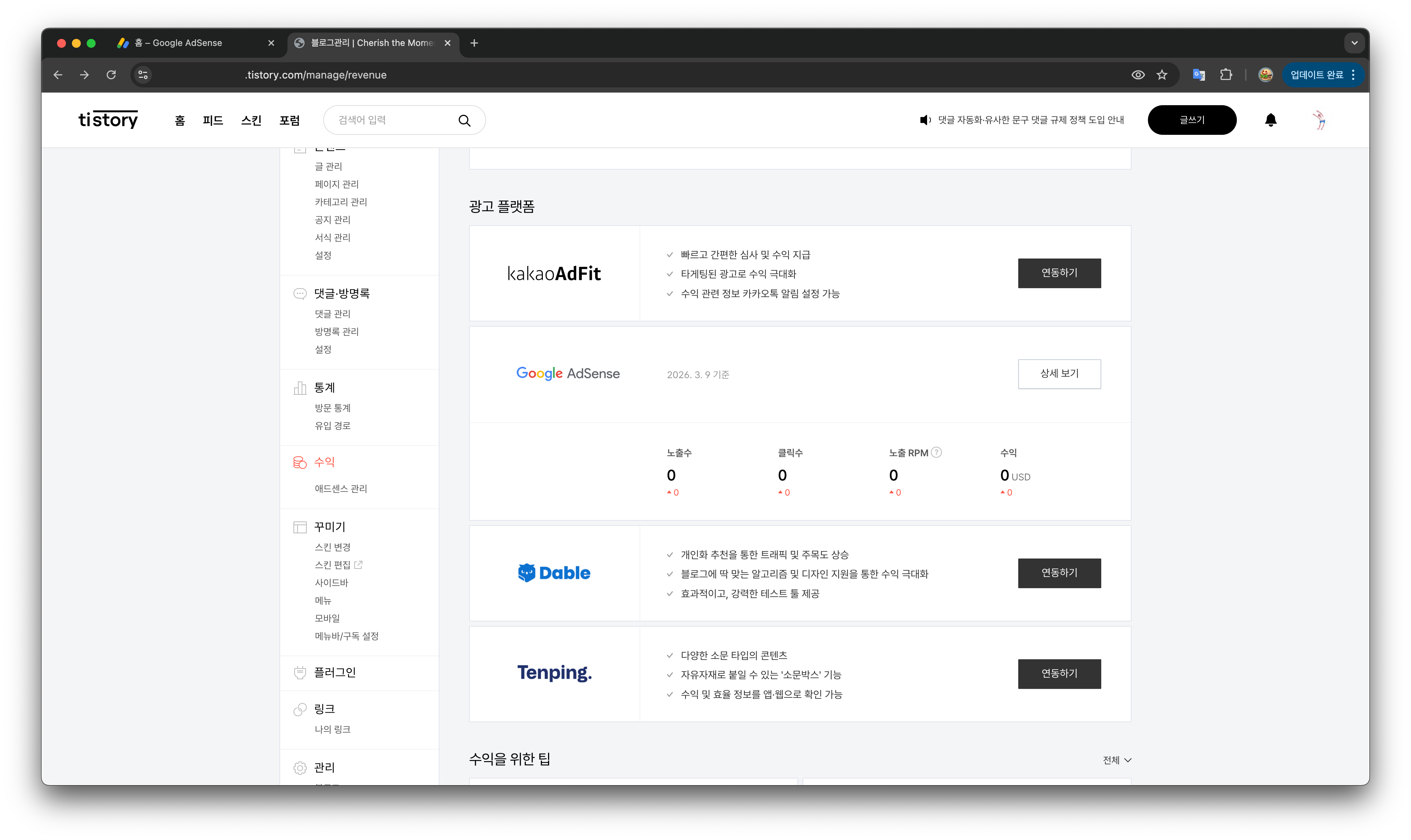
연동이 완료되면 티스토리 수익 탭에서 Google AdSense 항목에 날짜와 함께 수익 현황이 표시되기 시작한다. 처음엔 다 0이고 아직 심사 중이라 정상이다 ㅎㅎ
4. 애드센스로 돌아와서 소유권 확인 완료하기
티스토리에서 구글 계정 연동을 마쳤으면, 다시 애드센스 탭으로 돌아온다.
아까 열려있던 "사이트 소유권을 확인하세요" 화면에서 "Tistory에서 설정을 완료했습니다." 체크박스에 체크하고 "다음" 버튼을 누른다.

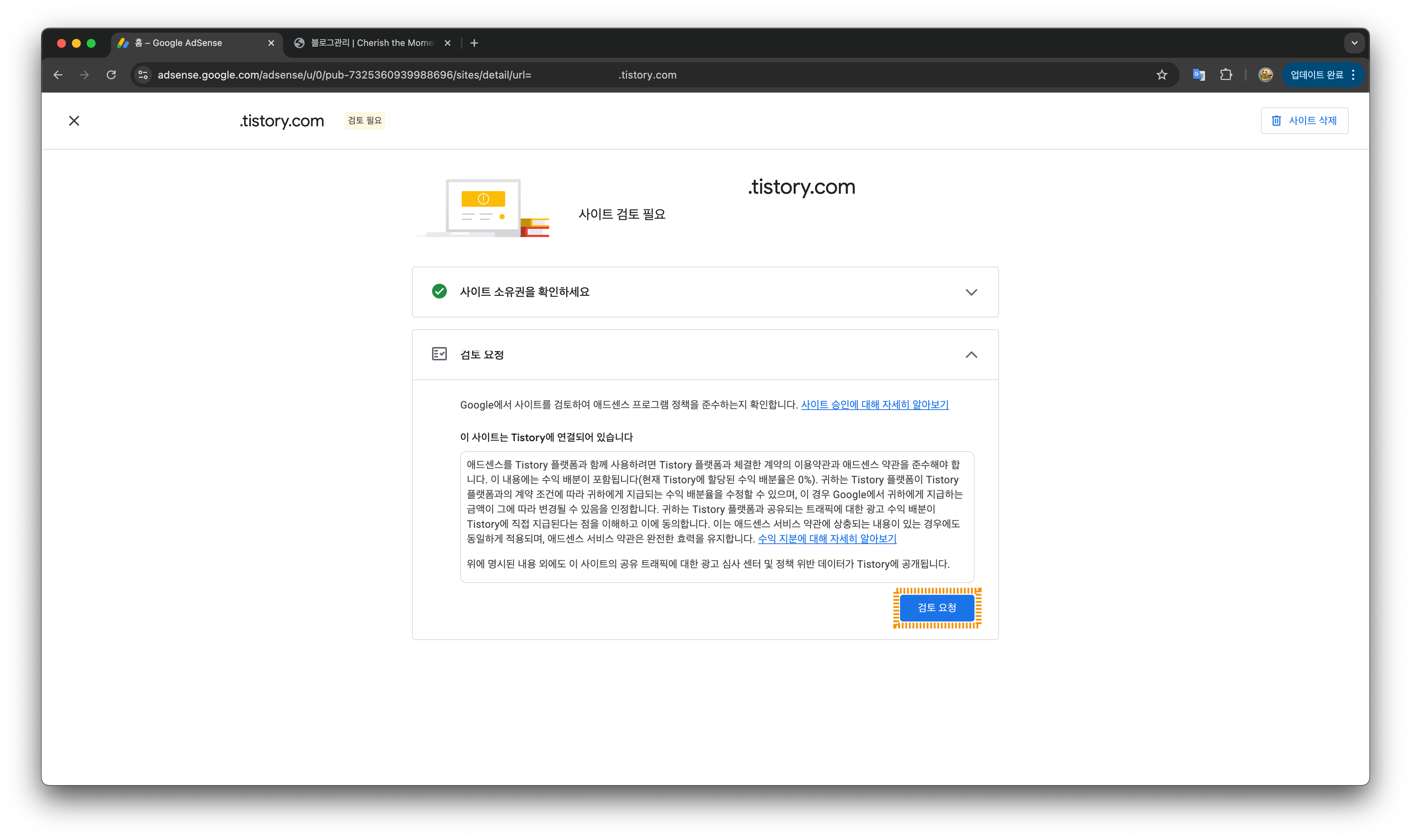
다음을 누르면 "검토 요청" 섹션이 펼쳐진다. 티스토리와 연결된다는 안내 문구들이 나오는데, 쭉 읽어보고 맨 아래 "검토 요청" 버튼을 클릭하면 된다.
5. 애드센스 코드 복사해서 티스토리에 붙여넣기
검토 요청 후 애드센스 광고 탭으로 이동하면 아래처럼 "사이트 광고 관리" 화면이 보인다. 여기서 "애드센스 코드 복사" 버튼을 클릭한다.
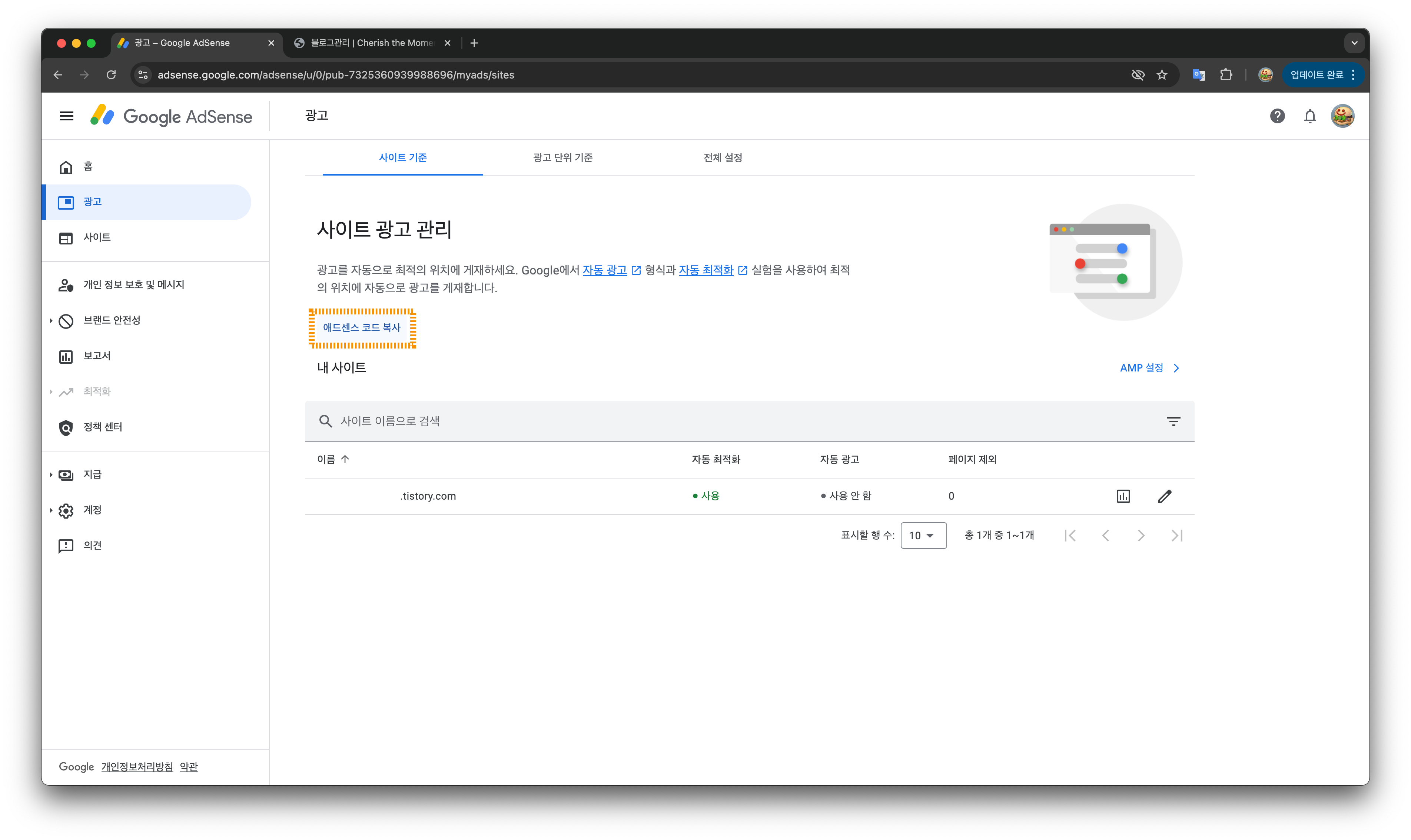
버튼을 누르면 아래처럼 <script> 코드가 담긴 팝업이 뜬다. "복사하기" 버튼을 눌러 코드를 클립보드에 복사한다.
이 코드를 티스토리 블로그의 HTML <head></head> 태그 사이에 붙여넣어야 광고가 제대로 표시된다.

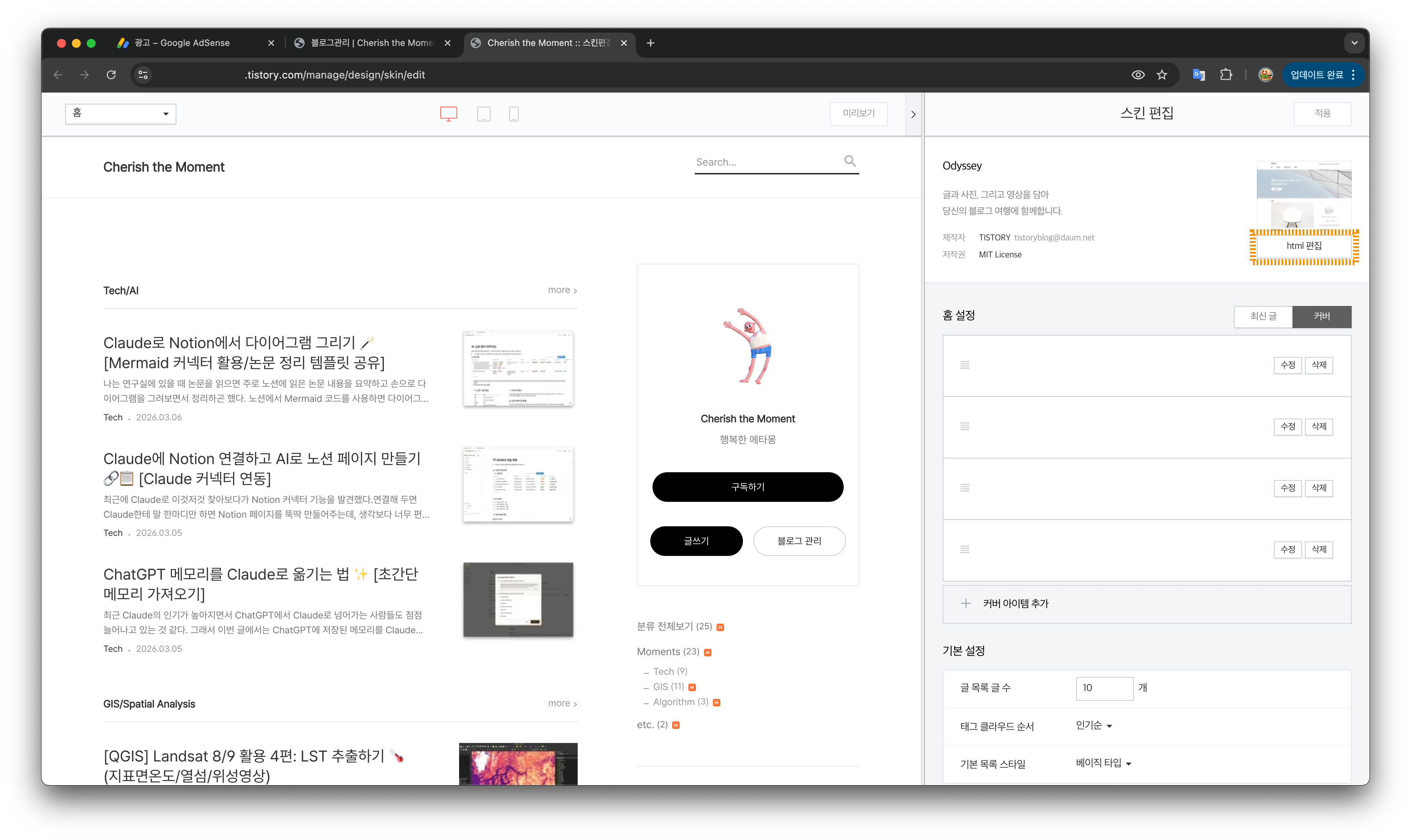
이제 티스토리로 이동한다. 블로그 관리 → 꾸미기 → 스킨 편집으로 들어가면 아래 화면이 보인다. 오른쪽 패널에서 "html 편집"을 클릭한다.
HTML 편집 화면이 열리면 오른쪽 코드 에디터에서 </head> 태그를 찾는다. 그 바로 위에 아까 복사한 애드센스 <script> 코드를 붙여넣고 오른쪽 상단의 "적용" 버튼을 누르면 된다.
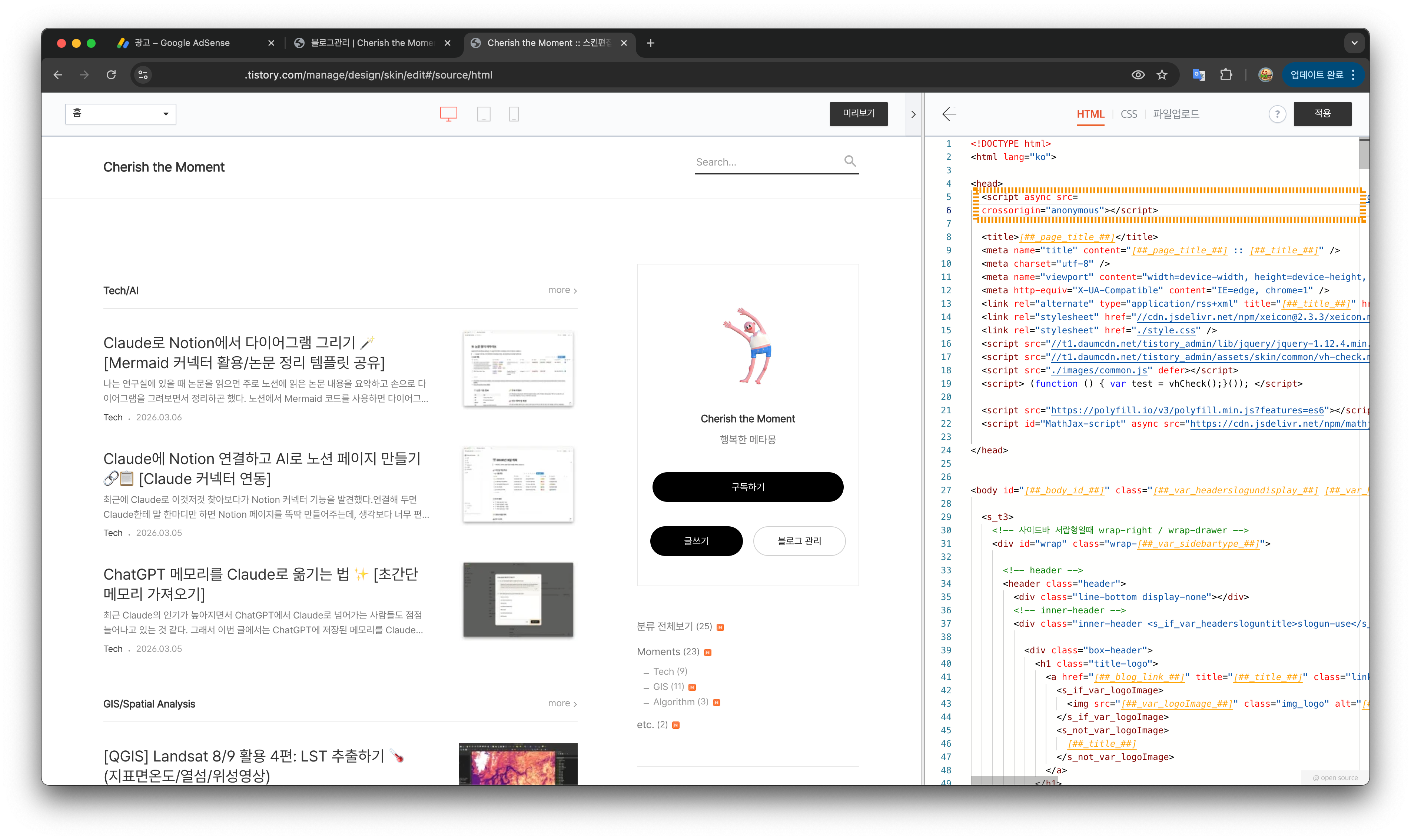
코드는 붙여넣은 후 반드시 적용 버튼을 눌러야 저장되니 까먹지 말 것!
6. 검토 요청 완료 - 이제 기다리면 된다
코드까지 삽입하고 나면 애드센스에서 아래처럼 "사이트의 광고 게재 가능 여부 검토 중" 화면이 보인다. 사이트 소유권 확인과 리뷰가 요청됨 항목 모두 초록 체크가 뜨면 정상적으로 신청이 완료된 것!

심사 기간은 보통 2일~2주 정도 걸린다. 빠르면 하루 이틀 만에 결과가 오기도 하고, 길면 2주 넘게 걸리는 경우도 있으니 너무 조급해하지 말자. 승인 결과는 애드센스에 등록한 구글 계정 이메일로 통보된다.
심사 기간 동안에도 블로그에 꾸준히 글을 올리는 게 좋다. 심사관이 블로그를 들어왔을 때 글이 충분히 있어야 승인 확률이 올라간다.
애드센스 신청은 이걸로 끝! 그런데 여기서 끝이 아니다. 승인 후에 반드시 해야 할 것이 하나 더 있는데, 바로 미국 세금 정보 제출이다. 안 하면 수익의 일부를 미국 세금으로 떼이게 되니 꼭 챙겨야 한다. 2편에서 자세히 다룰 예정! 이상 끝! 💰
+ 나는 신청한지 약 4일만에 반려 메일이 왔다.. 사유는 "애드센스 프로그램 정책 준수 위반". 개인정보 처리방침 페이지가 누락된 것이 원인이였다. 이는 3편에서 해결 과정을 다룰 예정이다.
다음편 바로가기:
👉 2편: [티스토리] 구글 애드센스 시작하기 2편: 미국 세금정보 제출하기 💸 (W-8BEN 작성 방법)
'etc.' 카테고리의 다른 글
| [Tistory] 구글 애드센스 시작하기 3편: 애드센스 반려? 개인정보처리방침 페이지 만드는 법 📄 (승인을 위한 필수 세팅) (0) | 2026.03.15 |
|---|---|
| [Tistory] 구글 애드센스 시작하기 2편: 미국 세금정보 제출하기 💸 (W-8BEN 작성 방법) (1) | 2026.03.15 |
| [Tistory] 티스토리 블로그에 수식 넣기 🧮 (MathJax/LaTeX 수식 삽입 완벽 가이드) (1) | 2026.03.14 |
| [Tistory] 티스토리 사이드바 꾸미기 🎨 (커스텀 배너/위젯 추가하기 + 코드 공유) (0) | 2026.03.14 |
| 마크다운(Markdown) 문법 총정리 📝 [헤더/리스트/코드블록/표/링크/이미지] (0) | 2026.03.10 |