애드센스 제출하고 기다리기만 하면 안 된다. 꼭 해야 하는 게 있는데 바로 미국 세금 정보 제출이다. 이걸 안 하면 구글이 수익의 최대 30%를 미국 세금으로 원천징수해서 가져간다. 한국인 블로거한테는 사실 억울한 부분인데, 한미 조세조약 덕분에 제대로 제출하면 세금을 0%로 낮출 수 있다.
이 글에서는 W-8BEN 양식 작성부터 제출 완료까지 전 과정을 스크린샷과 함께 정리했다. 귀찮아도 꼭 해야 하는 작업이니 차근차근 따라와 보자. 레츠꼬 💸
1. 미국 세금 정보 제출이 왜 필요한가?
구글 애드센스는 미국 기업이기 때문에, 수익을 지급할 때 미국 세법(IRS 규정)에 따라 세금을 원천징수할 수 있다. 세금 정보를 제출하지 않으면 수익의 최대 30%가 자동으로 차감된다.
그런데 한국은 미국과 조세조약(Tax Treaty)이 체결되어 있어서, 조건을 충족하면 원천징수세율을 0%로 낮출 수 있다. 이를 위해 제출하는 서류가 바로 W-8BEN이다.
| 구분 | 원천징수세율 |
| 세금 정보 미제출 | 최대 30% 차감 |
| W-8BEN 제출 (조세조약 미신청) | 30% 차감 |
| W-8BEN 제출 (조세조약 적용) | 0% (한국 거주자 기준) |
즉, W-8BEN만 잘 제출해도 세금 0%로 수익을 온전히 받을 수 있다. 그럼 바로 해보자.
2. 지급 정보 → 설정 관리 들어가기
애드센스에 로그인 후 왼쪽 메뉴에서 지급 → 지급 정보로 들어간다. 화면 오른쪽 "설정" 카드에서 "설정 관리" 버튼을 클릭한다.
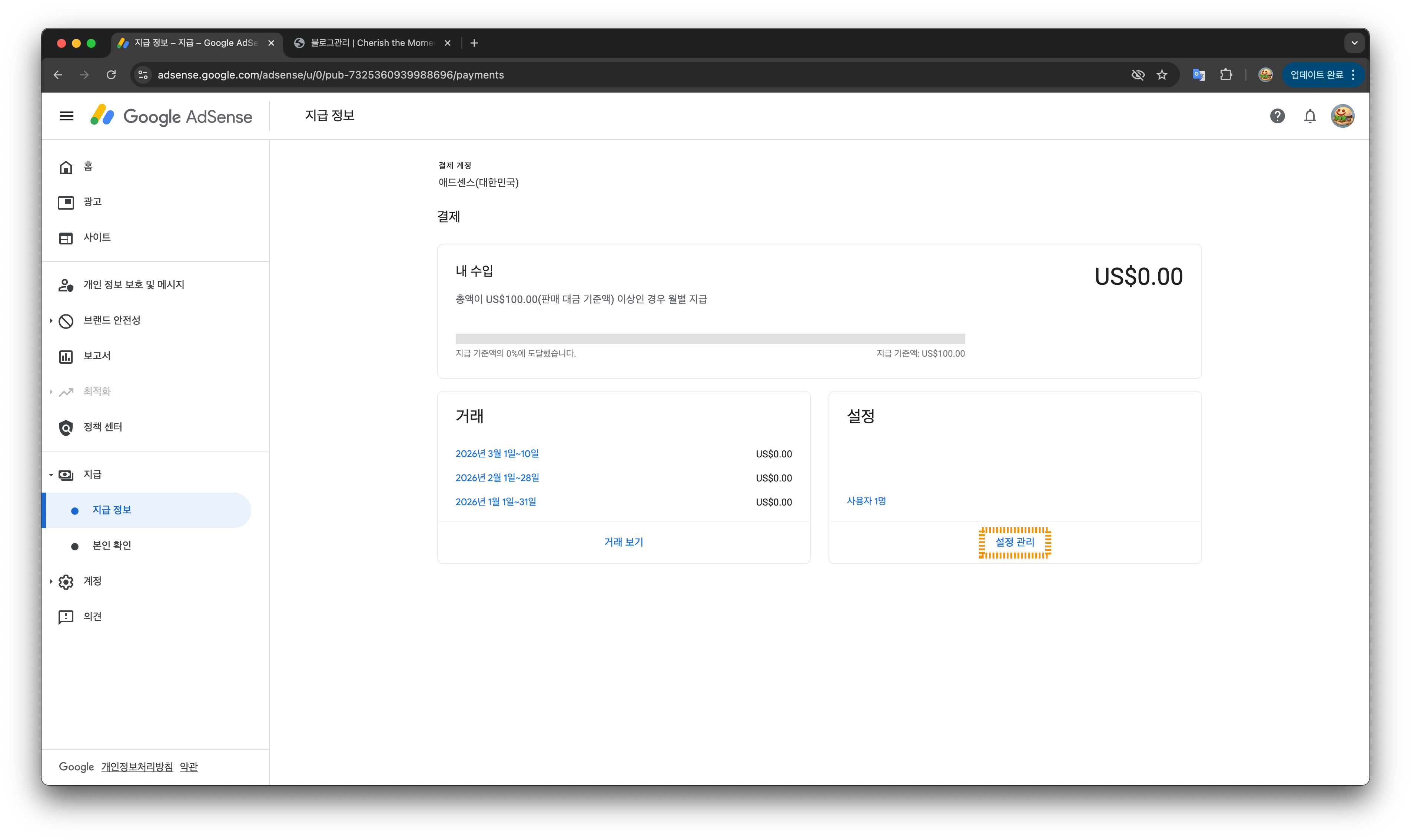
설정 화면으로 들어오면 여러 항목들이 보이는데, 그 중에서 "미국 세금 정보" 항목을 찾아 옆에 있는 "세금 정보 관리" 버튼을 클릭한다.

3. 세금 정보 관리 - 양식 시작하기
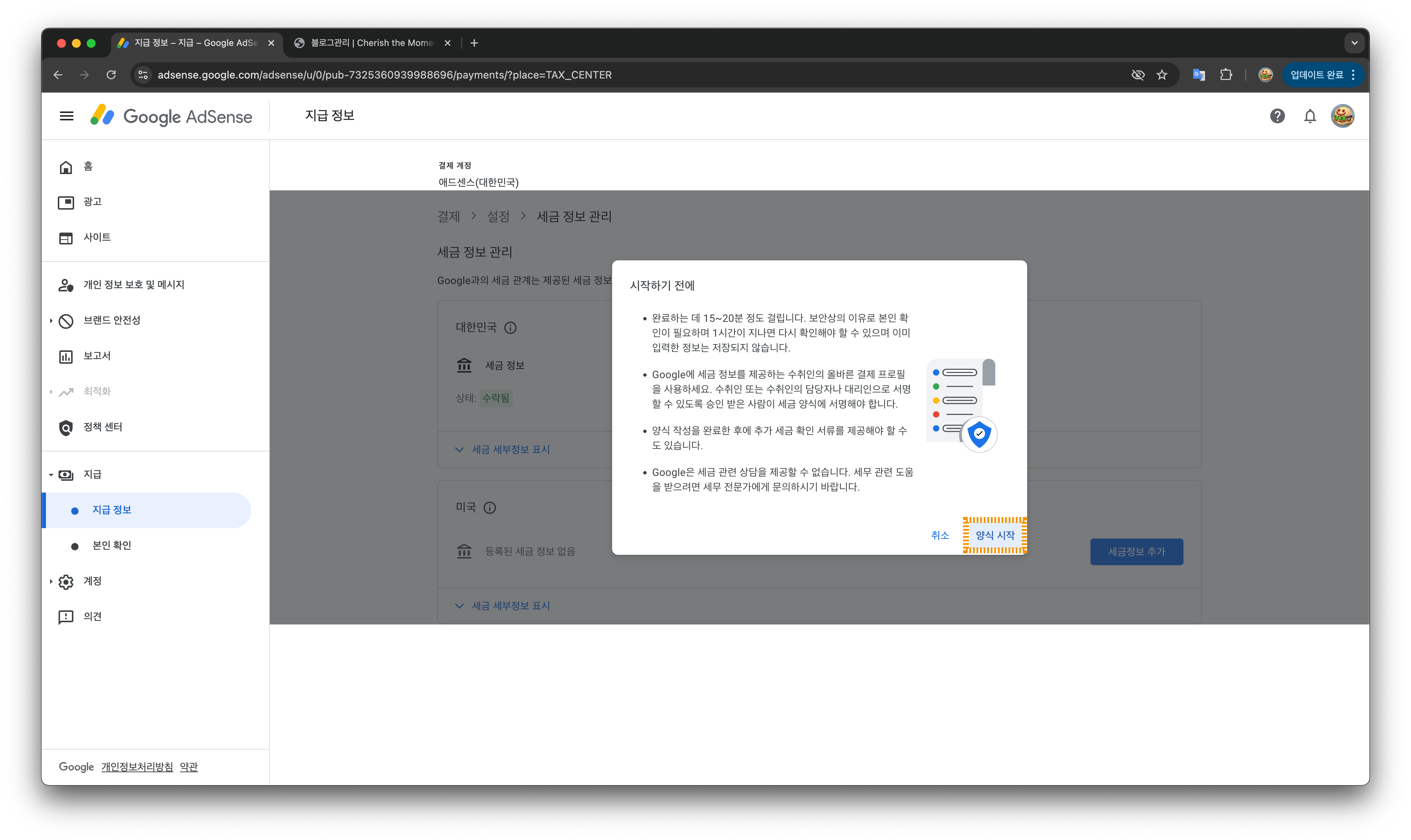
세금 정보 관리 화면에 들어오면 "시작하기 전에" 안내 팝업이 뜬다. 내용을 읽어보면 작성에 15~20분 정도 걸리고, 보안상 본인 확인이 필요할 수 있다는 내용이 담겨 있다. "양식 시작" 버튼을 눌러 진행한다.
4. 미국 세금 정보 - 계좌 유형 및 W-8BEN 선택
양식 시작을 누르면 미국 세금 정보 입력 화면이 나온다. 아래와 같이 선택하면 된다.
① 계좌 유형 → "개인" 선택 (개인 블로거이므로)
② 미국 시민 또는 거주자인가요? → "아니요" 선택 (한국 거주자이므로)
③ W-8 세금 양식 유형 → "W-8BEN" 선택 (미국 외 국가의 개인에게 적용되는 양식)
선택 후 "W-8BEN 양식으로 이동" 버튼을 누른다.

5. W-8BEN 양식 작성 - 세금 ID 입력
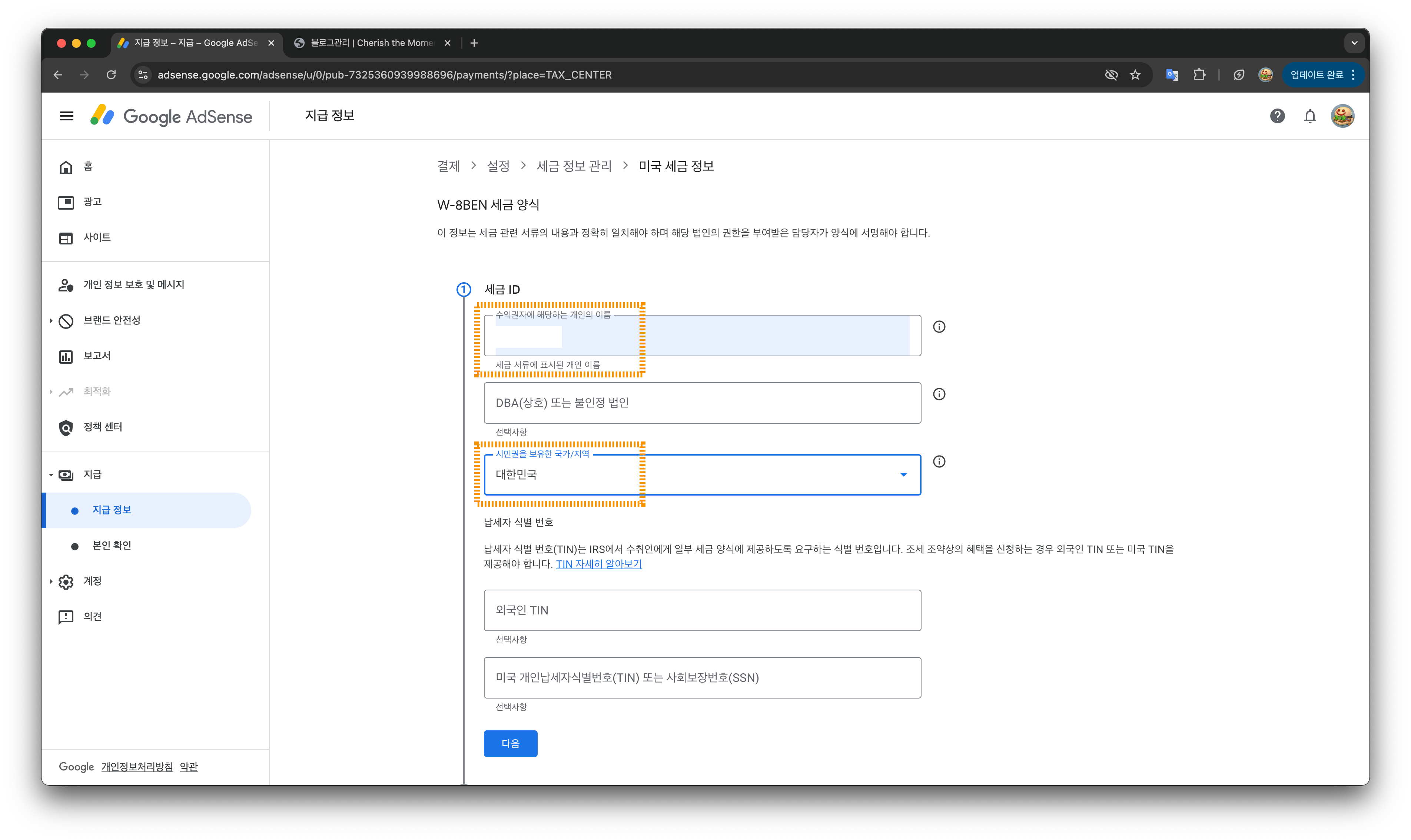
W-8BEN 양식의 ① 세금 ID 섹션에서 아래 항목들을 작성한다.
수익권자에 해당하는 개인의 이름 → 본인 영문 이름 입력 (여권 기준)
DBA(상호) 또는 불인정 법인 → 개인 블로거는 비워둬도 됨
시민권을 보유한 국가/지역 → 대한민국 선택
다 입력 후 "다음"을 누른다.
6. 영구 거주지 주소 입력
다음은 영구 거주지 주소 입력 화면이다. 현재 실제로 거주하는 주소를 입력하면 된다.
거주 국가/지역 → 대한민국
도/시, 시/군/구, 주소 → 본인 주소를 선택/입력
상세 주소 → 아파트 동/호수 등 상세 주소 입력
우편번호 → 5자리 우편번호 입력
하단에 "우편 주소가 영구 거주지 주소와 동일합니다" 체크박스가 기본 체크되어 있는데, 동일하다면 그대로 두고 "다음"을 누른다.

7. 조세조약 신청 - 이게 핵심!
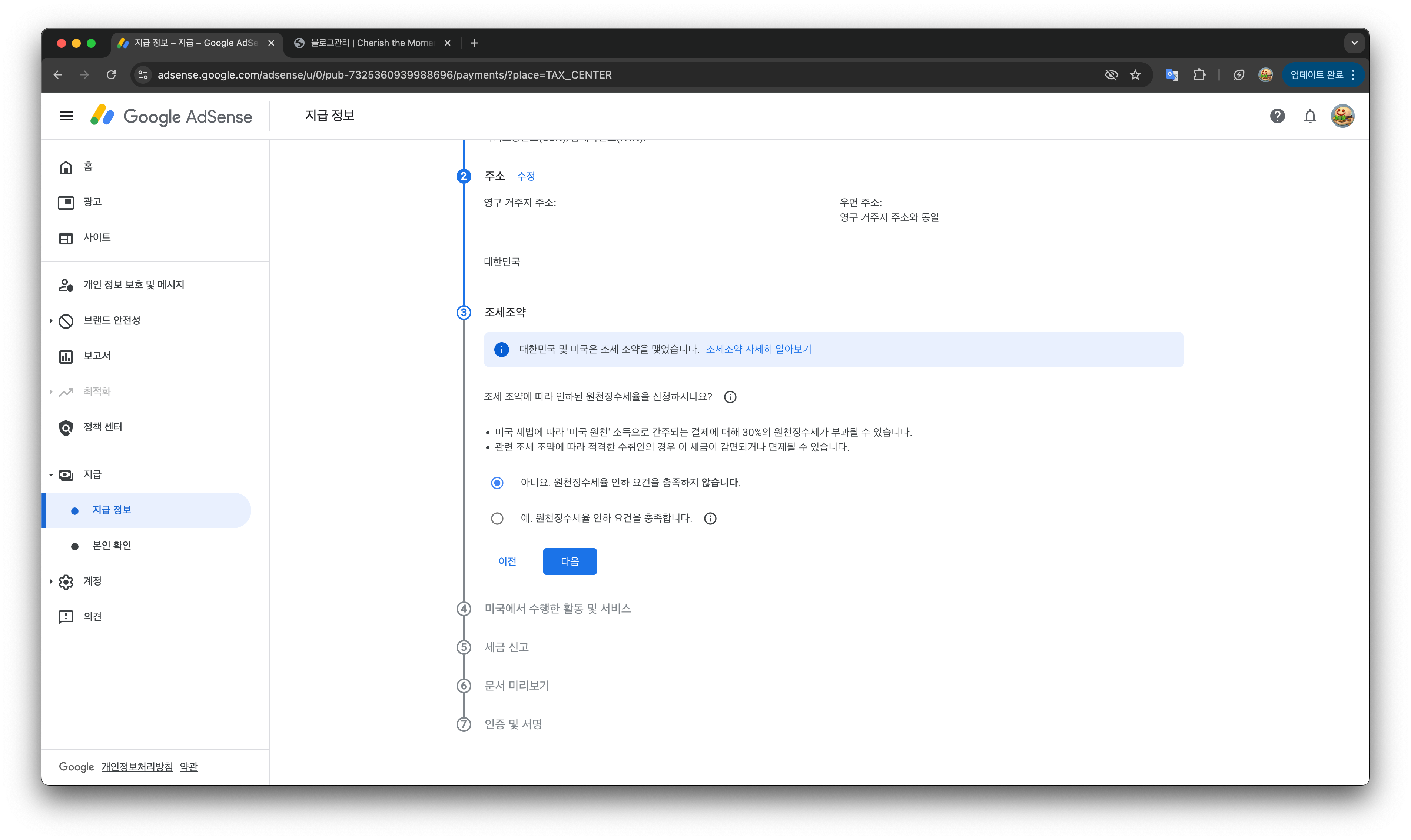
이 단계가 세금을 30%에서 0%로 줄여주는 핵심 단계다. 화면에 "대한민국 및 미국은 조세 조약을 맺었습니다"라는 안내가 뜬다.
"조세 조약에 따라 인하된 원천징수세율을 신청하시나요?" 질문에서
"아니요. 원천징수세율 인하 요건을 충족하지 않습니다"를 선택한다.
응? 아니요를 선택하는 게 맞나 싶겠지만, 이건 구글 애드센스 수익이 조세조약상 원천징수 인하 대상 소득 유형(저작권 로열티 등)에 해당하지 않기 때문이다. 블로그 광고 수익은 사업 소득으로 분류되어 애초에 미국 원천세 부과 대상이 아니라 "아니요"를 선택해도 세금이 0%로 처리된다. "다음"을 누른다.
8. 미국에서 수행한 활동 및 서비스
다음 단계에서 "미국 내에서 Google에 대한 활동 및 서비스를 수행했거나 앞으로 수행할 예정인가요?" 라는 질문이 나온다.
"아니요"를 선택한다. 그러면 하단에 체크박스가 활성화되는데, Google 서비스가 미국 밖에서 행해지며 노동 및 자본이 실제로 미국 외부에 있음을 보증한다는 내용이다. 체크 후 "다음"을 누른다.

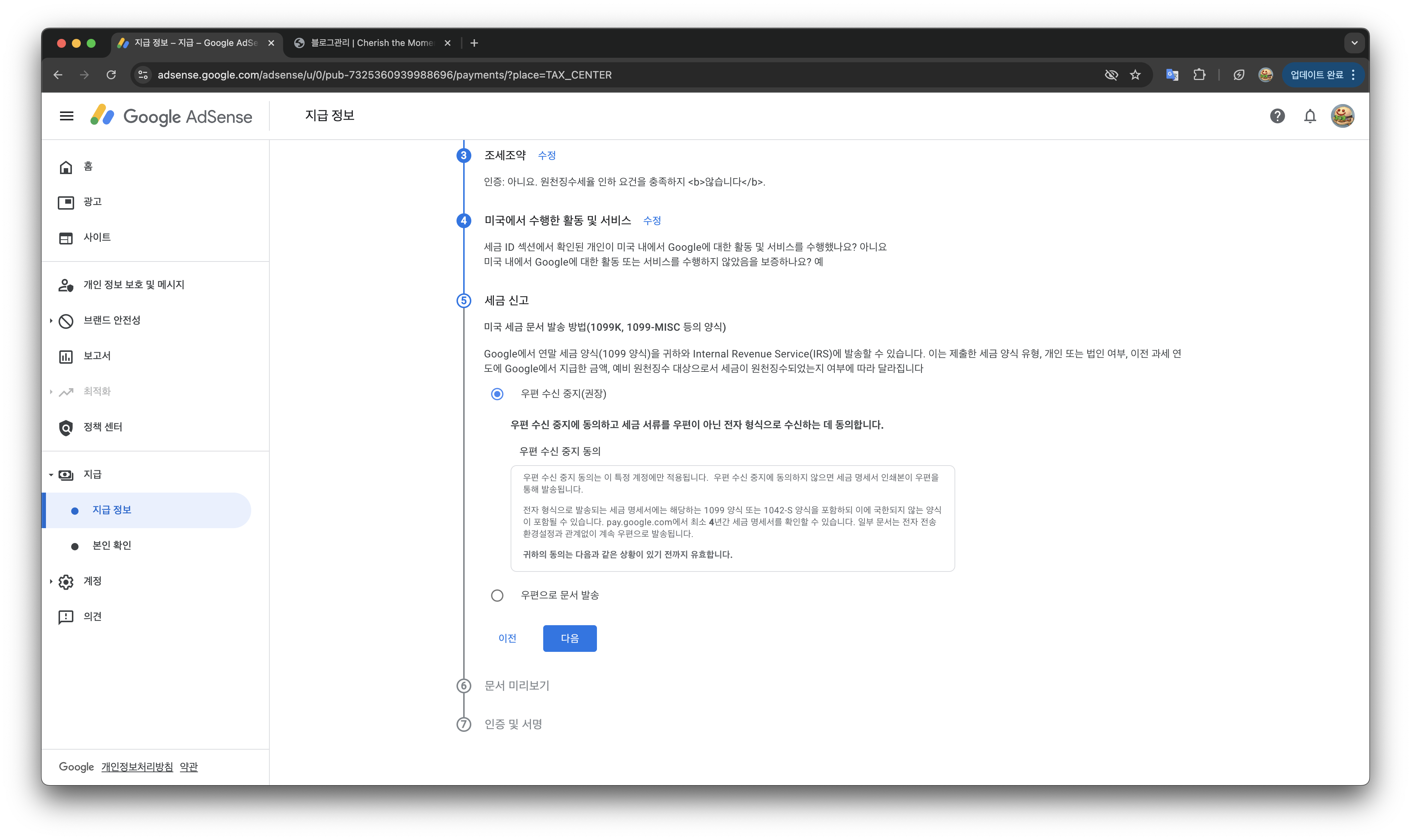
9. 세금 신고 - 우편 수신 중지 선택
미국 세금 신고 서류 발송 방법을 선택하는 단계다. "우편 수신 중지(권장)"를 선택하는 걸 추천한다. 전자 방식으로 세금 서류를 수신하겠다는 동의로, 우편으로 받는 것보다 훨씬 편리하다. "다음"을 누른다.
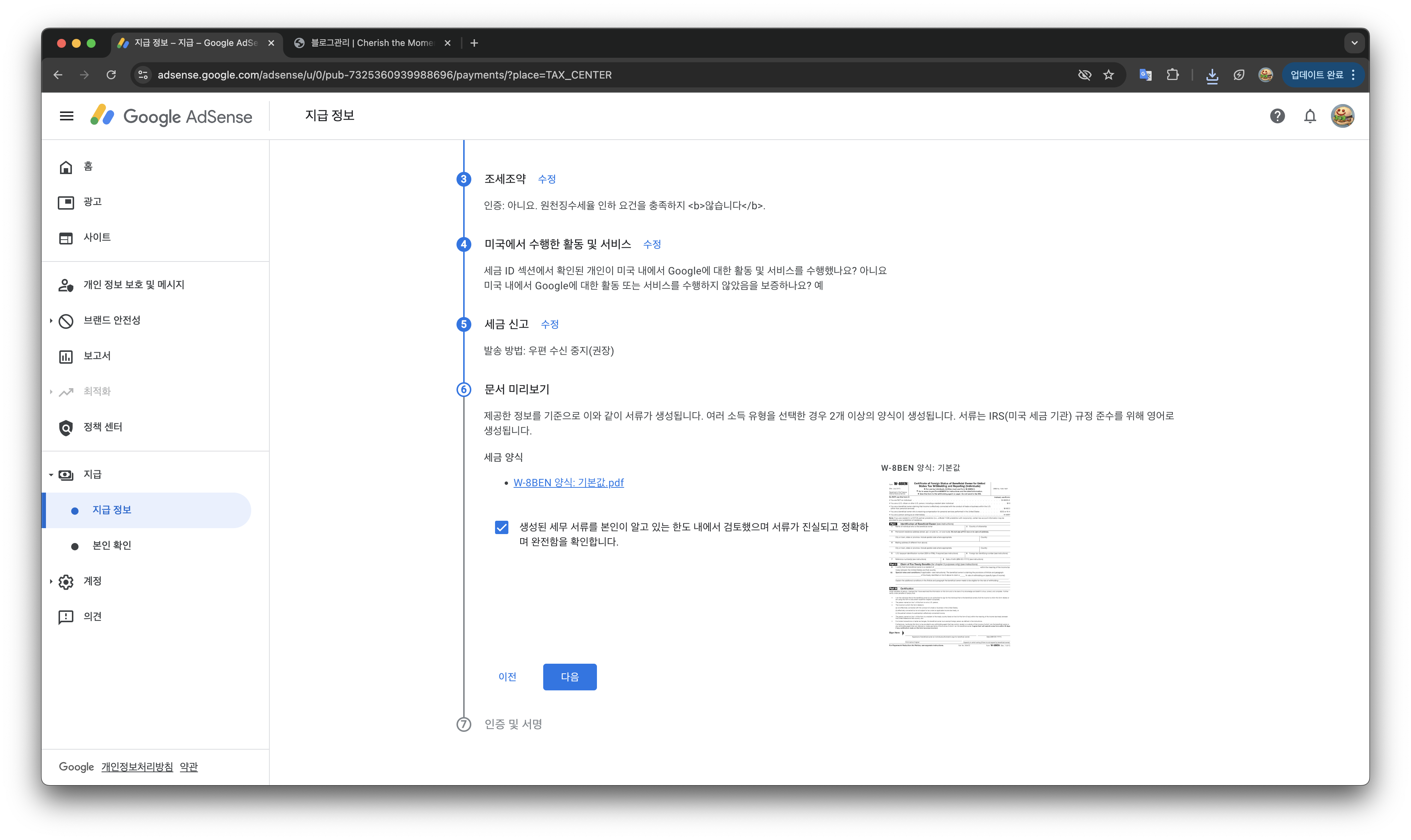
10. 문서 미리보기 - W-8BEN PDF 확인
지금까지 입력한 내용을 바탕으로 W-8BEN 양식 PDF가 자동 생성된다. "W-8BEN 양식: 기본값.pdf" 링크를 눌러 내용을 확인해보자. 이름, 국가, 주소 등이 맞게 들어갔는지 체크하면 된다.
확인 후 하단의 "생성된 세무 서류를 본인이 알고 있는 한도 내에서 검토했으며 서류가 진실되고 정확하며 완전함을 확인합니다" 체크박스에 체크하고 "다음"을 누른다.
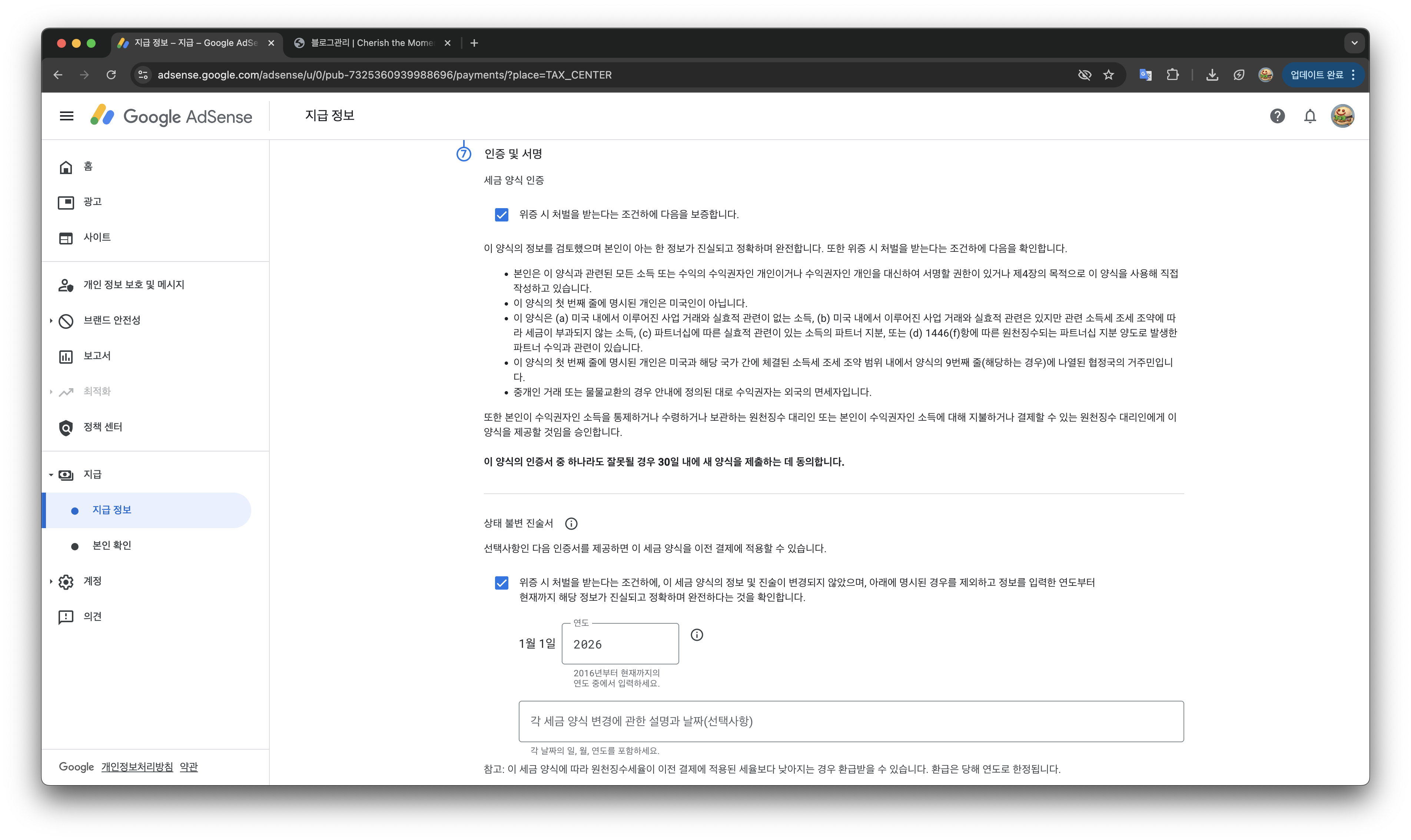
11. 인증 및 서명 - 제출 완료!
마지막 단계다. 인증 및 서명 화면에서 세금 양식 인증 체크박스와 상태 불변 진술서 체크박스에 체크한다. 연도는 현재 연도로 입력하면 된다.
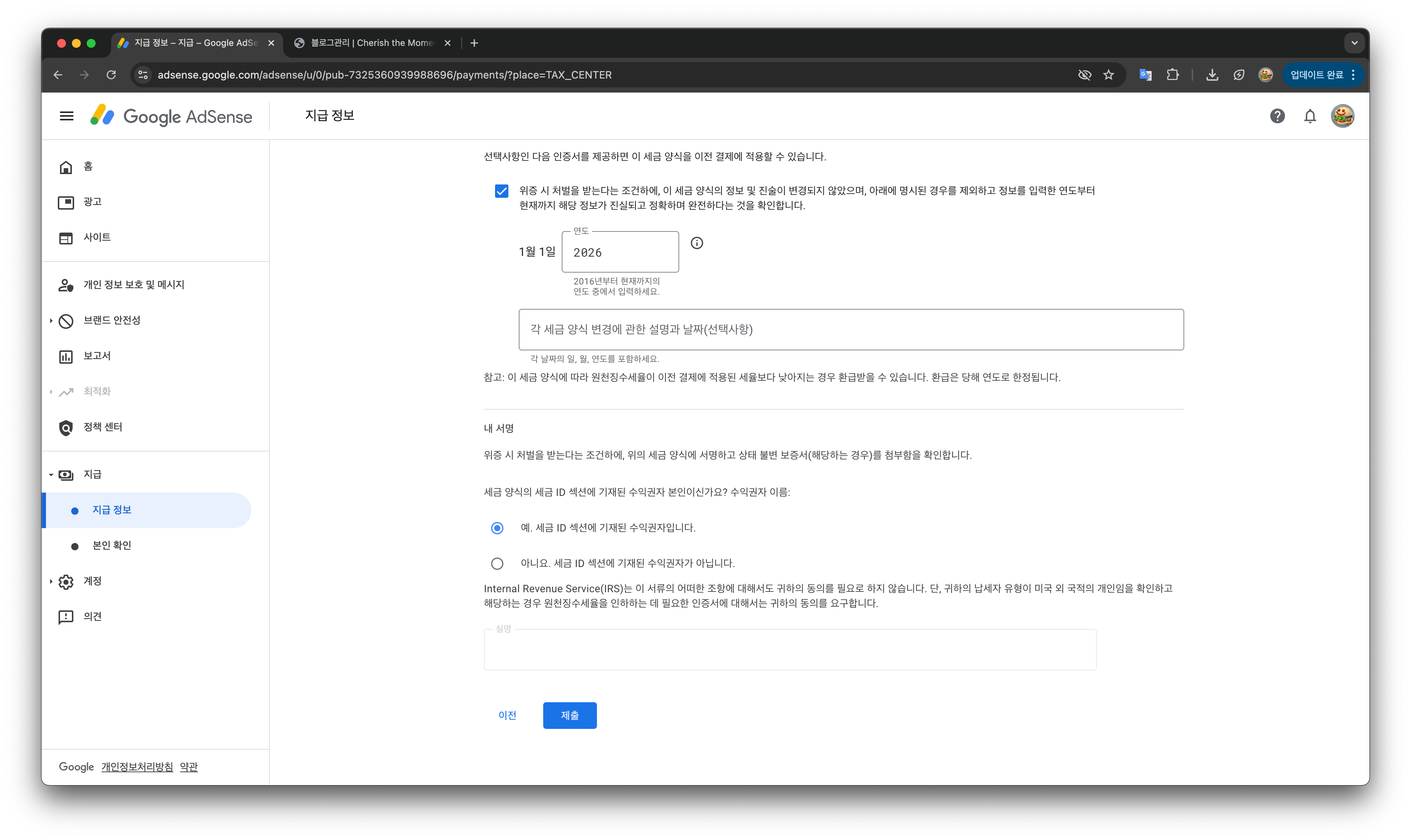
스크롤을 내리면 "내 서명" 항목이 나온다. "예. 세금 ID 섹션에 기재된 수익권자입니다"를 선택하고 "제출" 버튼을 누른다.
12. 제출 완료 - 승인 확인하기
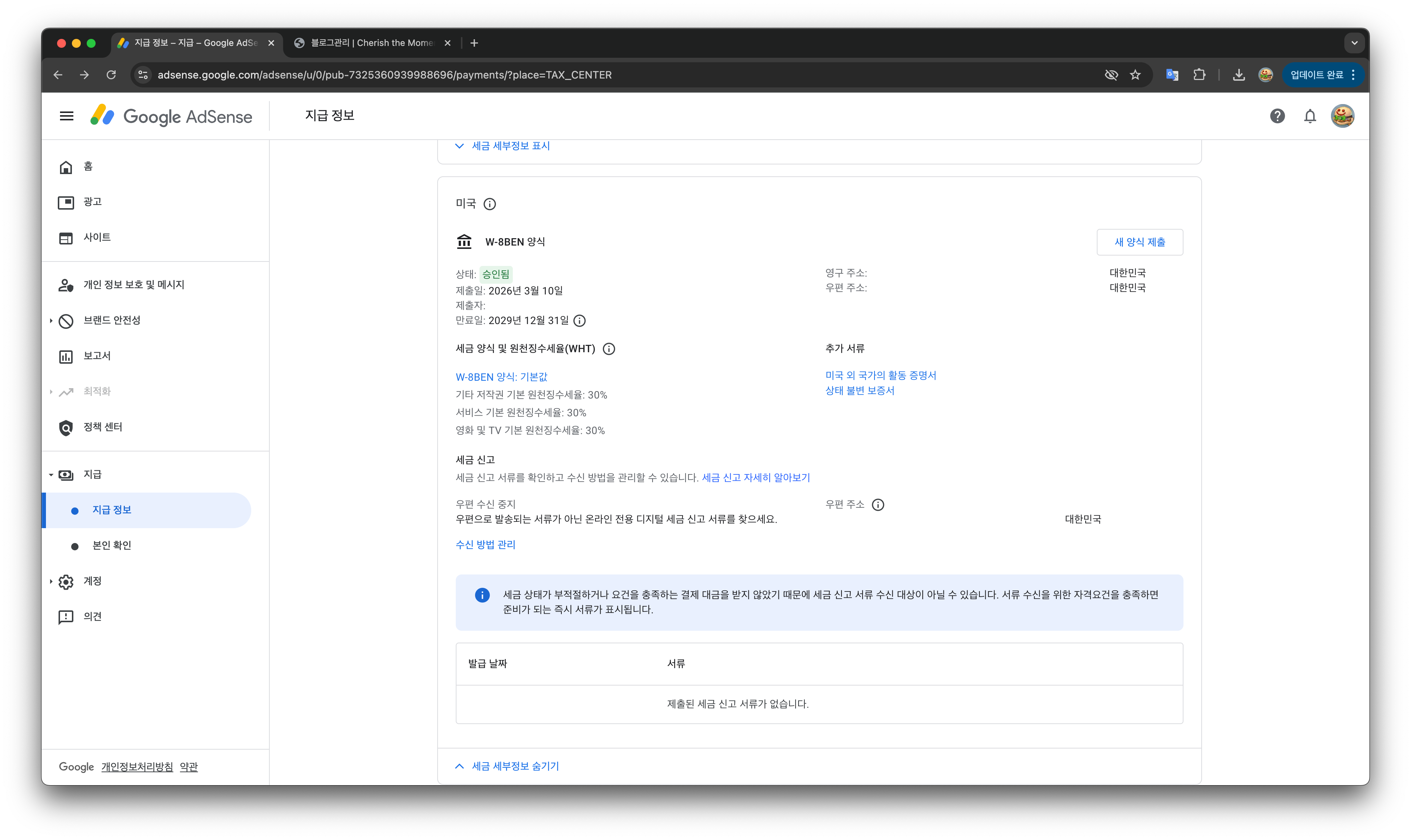
제출이 완료되면 세금 정보 관리 화면에서 미국 항목에 W-8BEN 양식 / 상태: 승인됨이 표시된다. 제출일과 만료일(보통 3년 후)도 함께 표시된다.
원천징수세율 항목을 보면 기타 저작권, 서비스, 영화 & TV 모두 30%로 표시되는데 당황하지 않아도 된다. 앞서 설명했듯이 블로그 광고 수익은 이 카테고리에 해당하지 않아서 실제로는 세금이 부과되지 않는다.
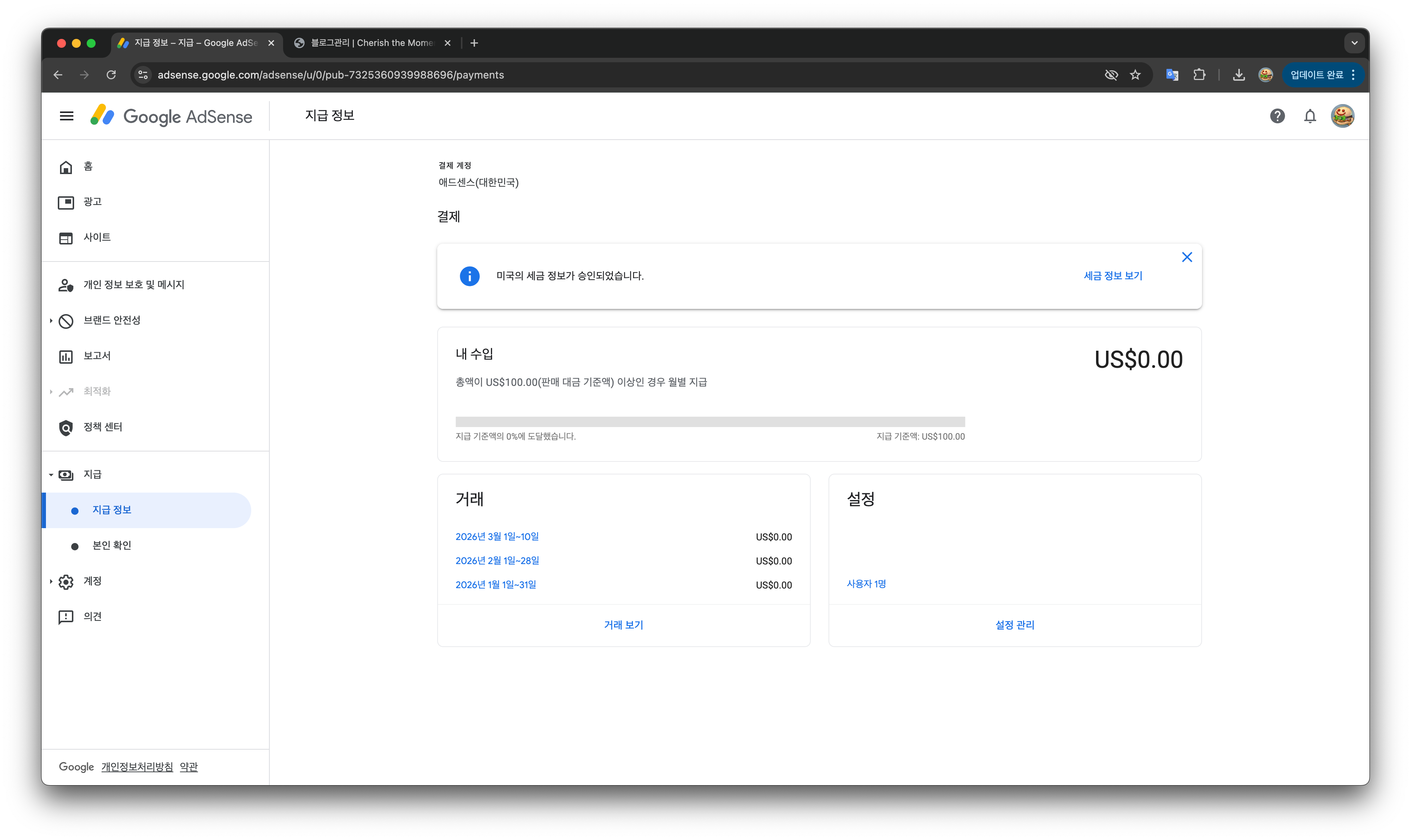
지급 정보 홈으로 돌아오면 상단에 "미국의 세금 정보가 승인되었습니다" 배너가 뜨면서 완료된 걸 확인할 수 있다. 🎉
W-8BEN 양식은 유효기간이 약 3년이라 만료되기 전에 다시 갱신해줘야 한다. 애드센스에서 만료 전에 이메일로 알림을 보내주니 그때 다시 동일한 방법으로 갱신하면 된다.
1편 애드센스 신청에 이어 2편 세금 정보 제출까지 완료했다면 수익화 준비는 사실상 끝! 이제 좋은 글 꾸준히 쌓아서 승인받고 첫 수익 찍어보자 이상 끝! 💸
다음편 바로가기:
👉 [Tistory] 구글 애드센스 시작하기 3편: 애드센스 반려? 개인정보처리방침 페이지 만드는 법 📄 (승인 통과를 위한 필수 세팅)
'etc.' 카테고리의 다른 글
| [MacOS] 맥북이 처음이라면 필수! 단축키 & 터미널 명령어 모음 ⌨️ (맥북 입문자 완전정복) (0) | 2026.03.24 |
|---|---|
| [Tistory] 구글 애드센스 시작하기 3편: 애드센스 반려? 개인정보처리방침 페이지 만드는 법 📄 (승인을 위한 필수 세팅) (0) | 2026.03.15 |
| [Tistory] 구글 애드센스 시작하기 1편: 애드센스 신청하는 법 💰 (계정 연결부터 승인 요청까지) (0) | 2026.03.15 |
| [Tistory] 티스토리 블로그에 수식 넣기 🧮 (MathJax/LaTeX 수식 삽입 완벽 가이드) (1) | 2026.03.14 |
| [Tistory] 티스토리 사이드바 꾸미기 🎨 (커스텀 배너/위젯 추가하기 + 코드 공유) (0) | 2026.03.14 |