최근에 Claude Code를 써보고 싶었는데 터미널에 직접 설치하는 방식은 보안이나 권한 설정이 조금 신경 쓰여서 망설이고 있었다.
Google Antigravity를 설치하면 별도 터미널 세팅 없이 IDE 환경 안에서 Claude Code를 실행할 수 있다고 해서 한번 세팅해 보았다. 오늘은 Google Antigravity가 무엇인지, 설치와 초기 세팅, 그리고 Claude Code 익스텐션 연결까지 한 번에 정리해보려 한다. 레츠꼬 🛠️
1. Google Antigravity 란?
Google Antigravity는 구글이 만든 IDE(통합 개발 환경)다. 쉽게 말하면 VS Code 같은 코드 에디터인데, 여기에 Gemini 기반 AI 에이전트가 기본 내장되어 있다. AI가 코드를 짜주고, 리뷰하고, 실행까지 도와주는 올인원 개발 도구라고 보면 된다.
VS Code 기반으로 만들어져서 VS Code를 써본 사람이라면 UI가 익숙할 거다. 마켓플레이스도 Open VSX를 사용하기 때문에 기존 VS Code 익스텐션들을 그대로 설치해서 쓸 수 있다.
그렇다면 왜 굳이 Antigravity를 쓰느냐? 이유는 간단하다. Claude Code 익스텐션을 설치하면 터미널에 별도로 claude를 설치하지 않아도 IDE 안에서 바로 Claude Code를 실행할 수 있기 때문이다. 터미널 환경 세팅이 익숙하지 않은 분들에게 특히 유용하다.
2. Google Antigravity 다운로드
먼저 공식 사이트에 접속한다.

상단 오른쪽 Download 버튼을 클릭하거나, 메인 화면의 Download for MacOS 버튼을 누르면 다운로드 페이지로 이동한다.

OS별로 선택할 수 있다. MacOS는 Apple Silicon과 Intel 두 버전이 있으니 본인 맥 사양에 맞는 걸 받으면 된다. (모르면 애플 로고 → 이 Mac에 관하여 → 칩 항목 확인)
다운로드가 완료되면 dmg 파일이 열리면서 아래 화면이 나온다. Antigravity.app을 Applications 폴더로 드래그해서 설치해 주면 된다.

설치 중인 모습. 잠깐 기다리면 된다.

3. 초기 세팅하기
설치가 완료되면 Antigravity를 실행한다. 처음 실행하면 온보딩 화면이 나온다. 순서대로 따라가면 된다.
① 시작 화면

Welcome to Antigravity 화면이 나오면 Next를 클릭.
② 에디터 테마 선택

테마를 고르는 화면이다. Dark, Tokyo Night, Light, Solarized Light 중에 취향대로 선택하면 된다. 나는 그냥 Dark로 했다. 선택 후 Next.
③ Antigravity Agent 사용 방식 선택 (중요!)
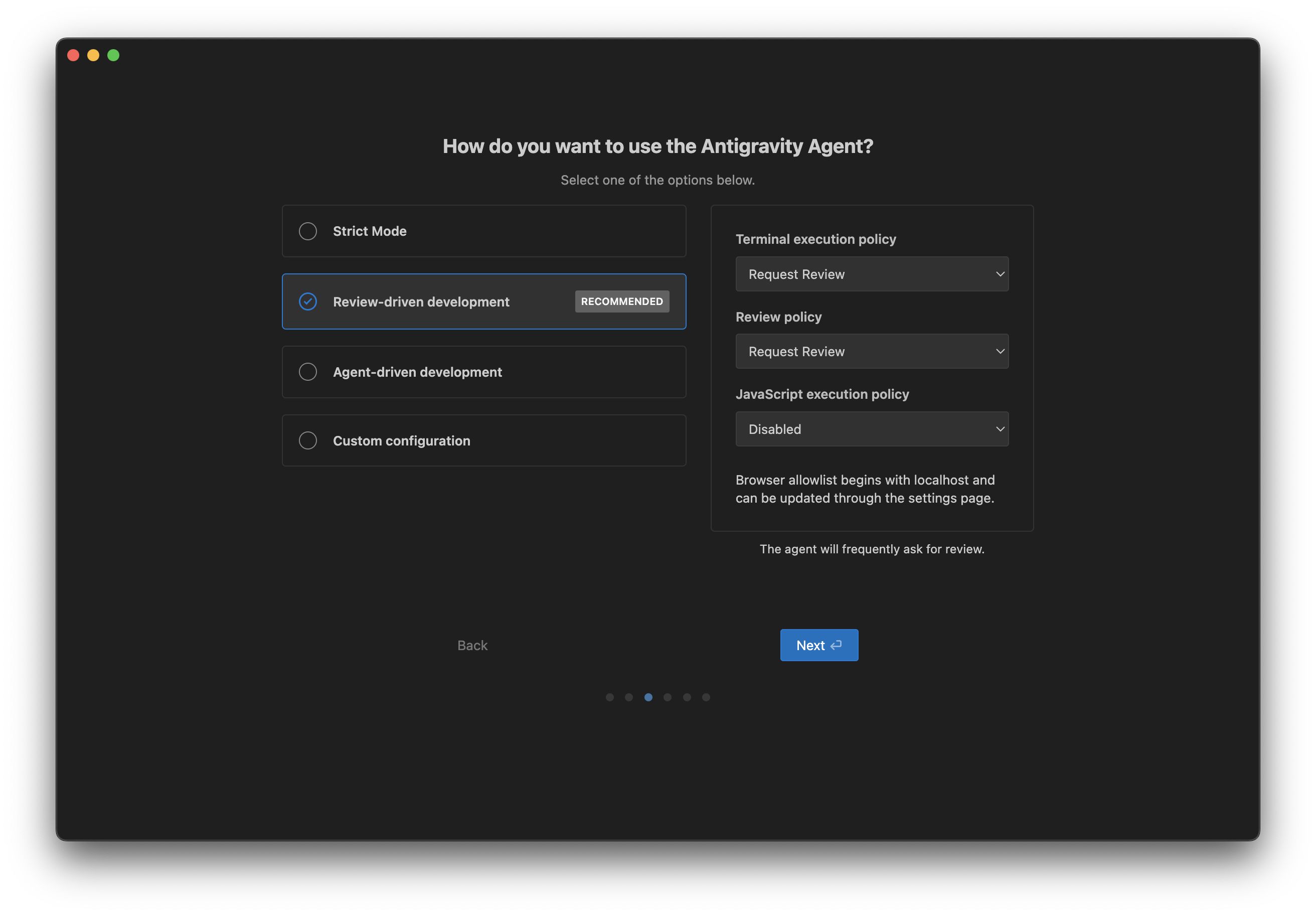
AI 에이전트가 얼마나 자율적으로 행동할지 설정하는 단계다. 선택지가 4가지인데 이게 좀 중요하니 각각 설명한다.
| 옵션 | 설명 |
| Strict Mode | 에이전트가 아무것도 자동으로 실행하지 않는다. 모든 액션에 대해 사용자가 직접 승인해야 한다. 보안이 중요하거나 에이전트를 처음 써보는 경우 권장. |
| Review-driven development ✅ RECOMMENDED | 에이전트가 작업을 진행하다가 중간중간 사용자에게 리뷰를 요청한다. 터미널 실행, 코드 변경 등에 대해 확인을 거치기 때문에 균형이 잘 잡혀있다. 처음 쓰는 분들은 이걸 권장. |
| Agent-driven development | 에이전트가 최대한 자율적으로 작업을 처리한다. 사용자 개입이 적고 빠르게 진행되지만, 예상치 못한 코드 변경이나 실행이 발생할 수 있다. 에이전트를 충분히 신뢰하고 빠른 작업을 원할 때 사용. |
| Custom configuration | 터미널 실행 정책, 코드 리뷰 정책, JavaScript 실행 정책 등을 직접 세밀하게 설정하고 싶을 때 선택. |
처음이라면 추천대로 Review-driven development를 선택하는 게 무난하다. 선택 후 Next.
④ 에디터 설정

에디터 관련 설정이다. 크게 세 가지를 설정할 수 있다.
- Keybindings: 키 설정이다. Normal(기본)과 Vim 중 선택. Vim 단축키에 익숙한 분들은 Vim을 선택하면 된다.
- Extensions: 추천 언어 확장팩을 자동으로 설치할지 여부다. Recommended를 선택하면 Python, JS 같은 주요 언어 확장들이 기본 설치된다.
- Command Line:
agy명령어로 터미널에서 Antigravity를 열 수 있게 해주는 CLI 툴 설치 여부다. 체크해 두면 나중에 편하다.
기본값 그대로 두고 Next.
⑤ Google 계정 로그인
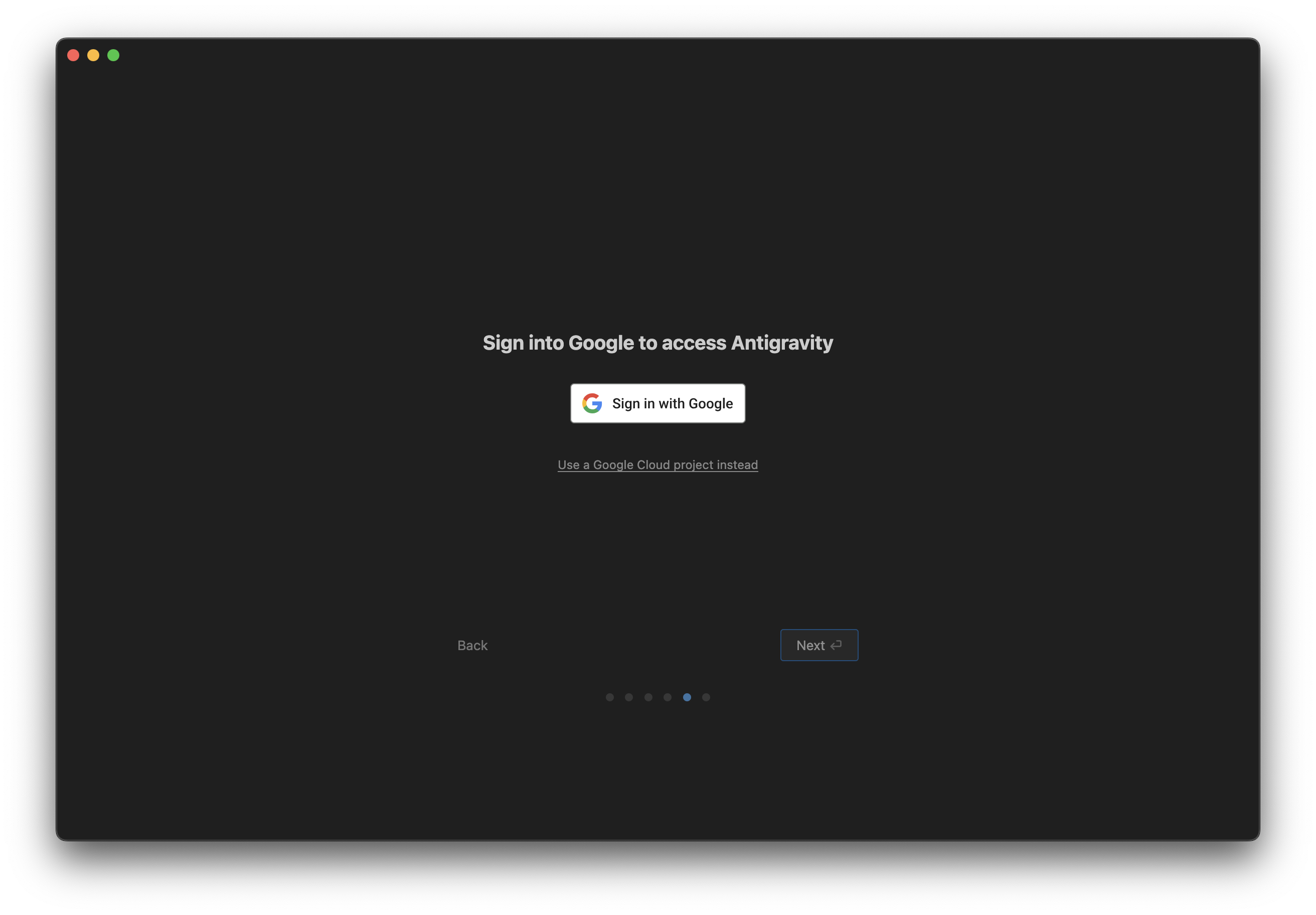
Antigravity는 Google 계정으로 로그인해서 사용한다. Sign in with Google을 눌러서 구글 계정으로 로그인하면 된다.
⑥ 약관 동의 (중요!)
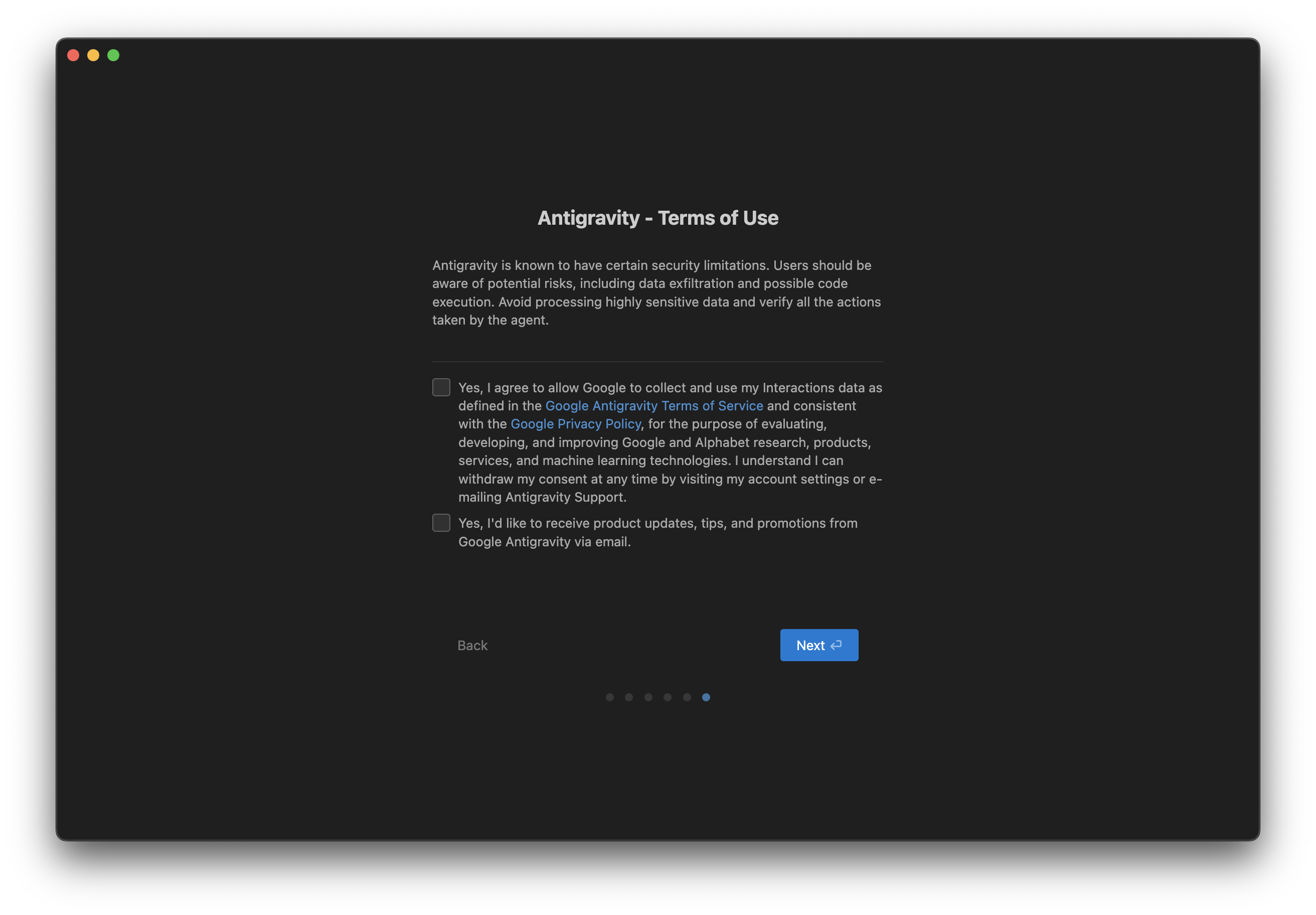
약관 동의 화면이 나온다. 체크박스가 두 개인데, 첫 번째는 구글이 상호작용 데이터를 수집하고 연구/서비스 개선에 활용하는 것에 동의하는 항목이고, 두 번째는 이메일로 제품 업데이트 및 프로모션을 받겠다는 항목이다.
첫 번째 항목은 개인 데이터가 구글 연구에 쓰이는 내용이므로, 굳이 동의하지 않아도 된다. 두 체크박스 모두 체크하지 않고 Next를 눌러도 정상적으로 진행된다. 스팸 메일 받기 싫으면 두 번째도 비워두는 걸 추천한다.
⑦ 설치 완료!
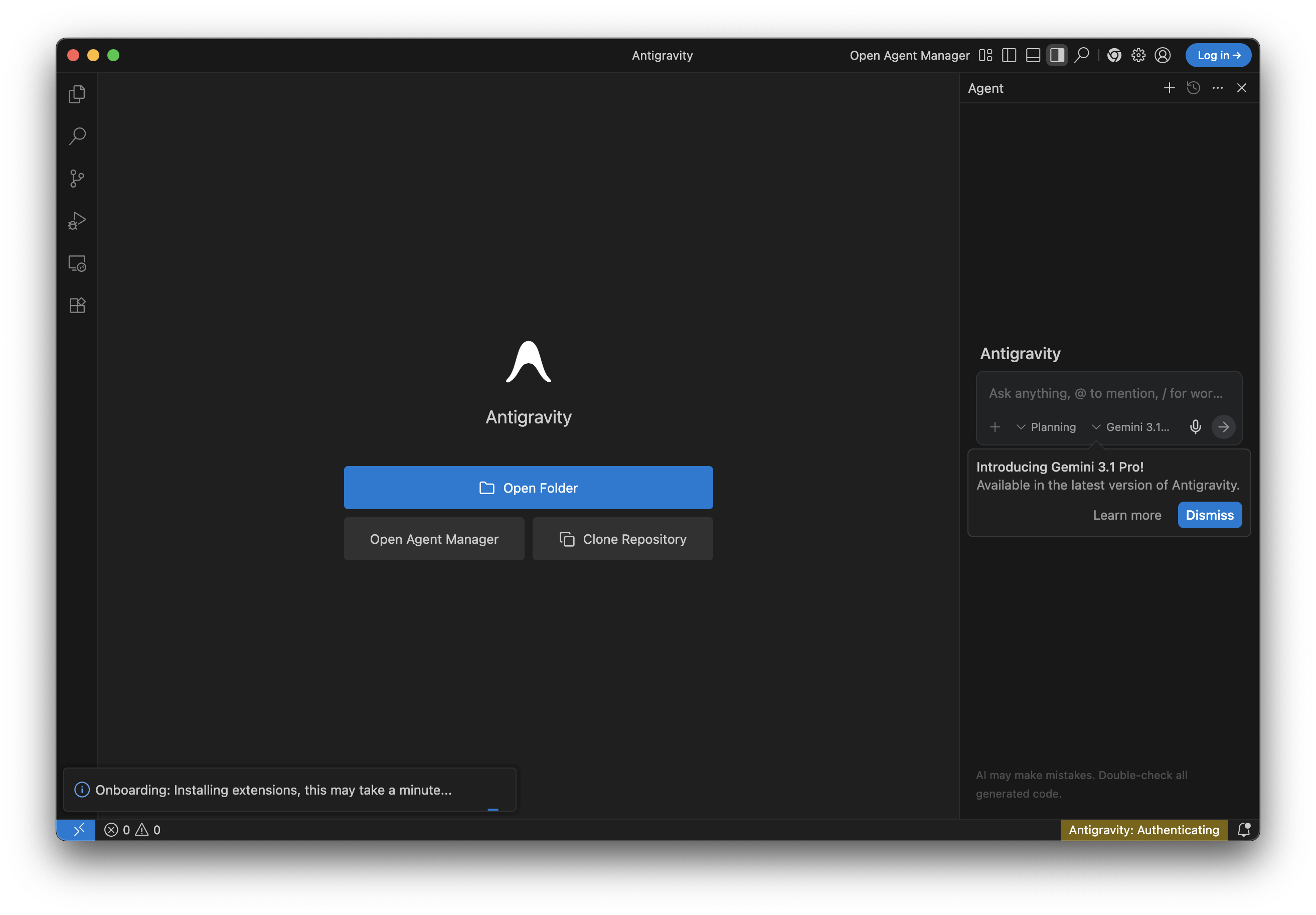
온보딩이 끝나면 Antigravity 메인 화면이 뜬다. 오른쪽 패널에는 Gemini 기반 AI 에이전트 창이 기본으로 열려 있다. 하단에 "Onboarding: Installing extensions..." 메시지가 보이면 설치 중인 거니 잠깐 기다리면 된다.
4. Claude Code 익스텐션 설치하기
이제 Claude Code를 연결할 차례다. 익스텐션 마켓플레이스에서 설치할 수 있다.
먼저 한국어 팩을 설치하면 편하다. 왼쪽 사이드바 익스텐션 아이콘 클릭 → 검색창에 korea 입력 → Korean Language Pack for Visual Studio Code 설치. 설치 후 재시작하면 UI가 한국어로 바뀐다.
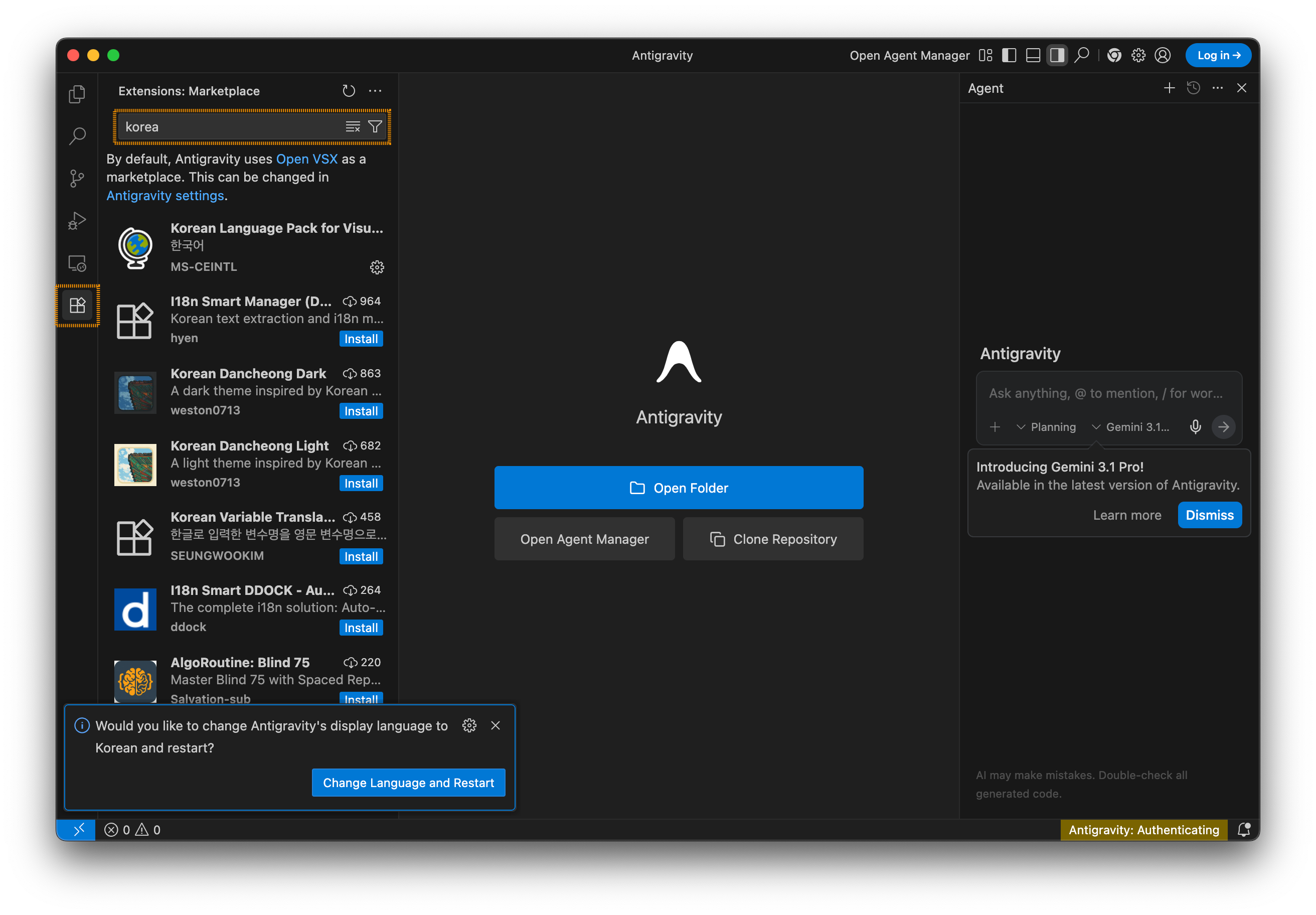
그 다음 동일하게 검색창에 claude를 입력한다.

검색 결과 최상단에 Claude Code for VS Code (Anthropic 공식)이 나온다. 설치 버튼을 눌러서 설치해 주면 된다. Cline, Roo Code 같은 다른 Claude 기반 익스텐션들도 보이는데, 공식 Claude Code를 쓰려면 반드시 Anthropic이 만든 Claude Code for VS Code를 선택해야 한다.
5. Claude Code 실행하기
설치가 완료됐으면 이제 Claude Code를 실행해 보자. 두 가지 방법이 있다.
방법 1. 내장 터미널 사용
Antigravity 하단의 터미널 패널에서 바로 사용할 수 있다. 별도로 macOS 터미널 앱을 열 필요가 없다.

방법 2. 커맨드 팔레트로 열기
Cmd + Shift + P (윈도우는 Ctrl + Shift + P)를 눌러 커맨드 팔레트를 열고 >Claude를 입력하면 Claude Code 관련 커맨드들이 나온다.
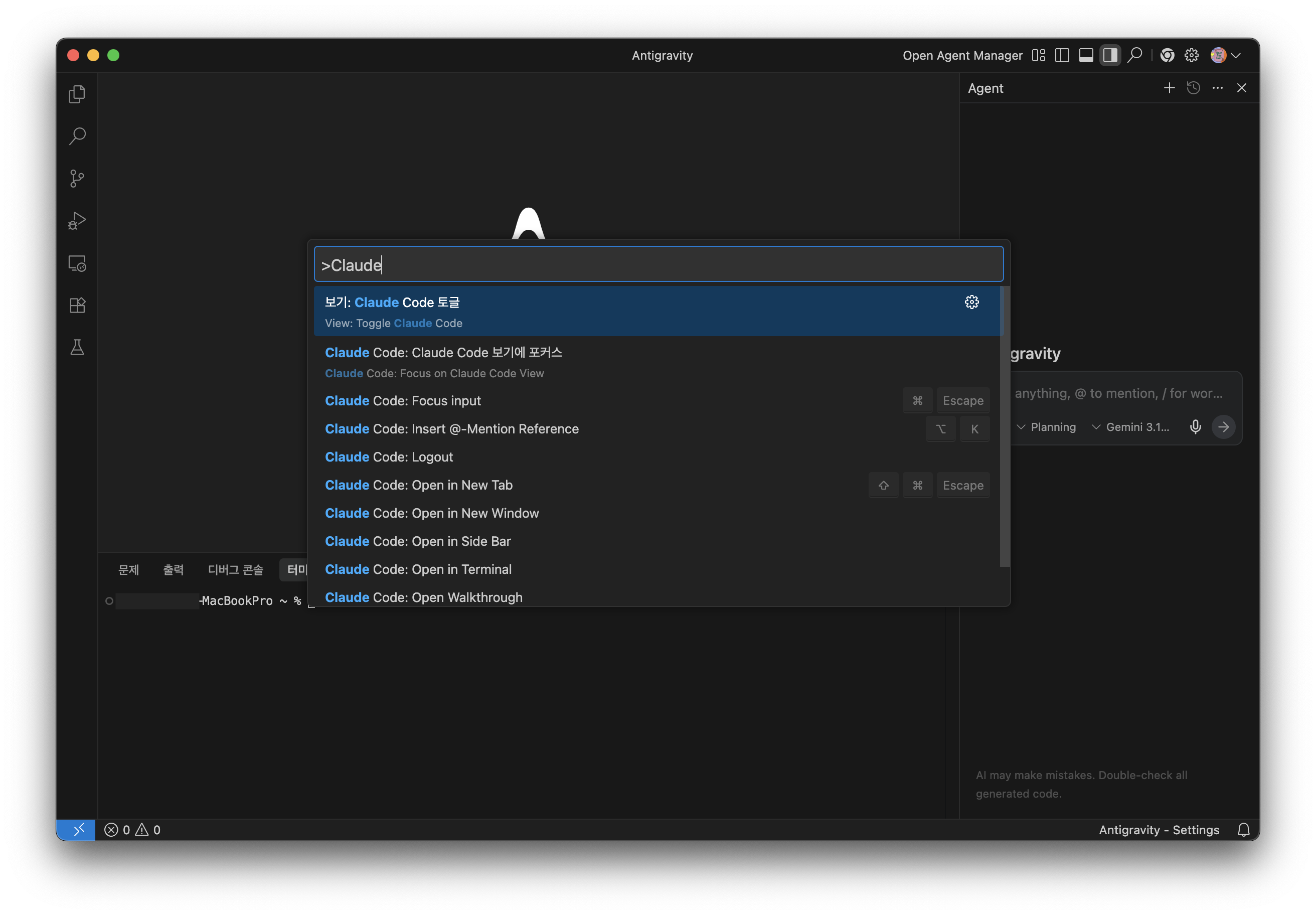
보기: Claude Code 토글을 선택하면 사이드 패널에 Claude Code 창이 열린다. 그 외에도 Open in New Tab, Open in Side Bar, Open in Terminal 등 다양한 방식으로 열 수 있으니 편한 걸 쓰면 된다.
Claude.ai 계정 연결하기
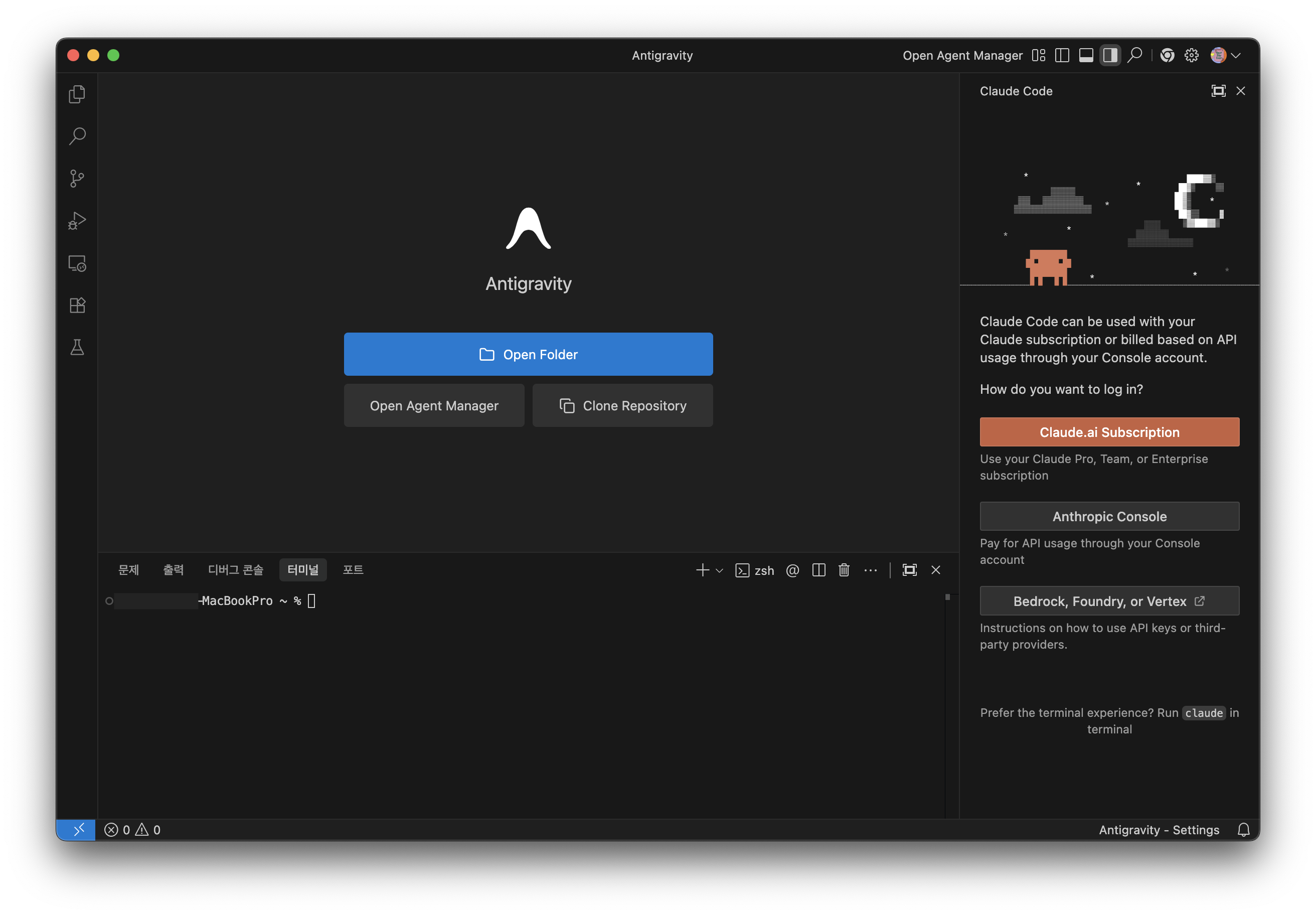
Claude Code 창이 열리면 로그인 방식을 선택하는 화면이 나온다. 세 가지 옵션이 있다.
- Claude.ai Subscription: Claude Pro, Team, Enterprise 구독자라면 이걸 선택. 구독 요금에 포함된 사용량 한도 내에서 쓸 수 있다.
- Anthropic Console: API 키 기반 과금 방식. 구독이 없고 API 사용량만큼 직접 결제하고 싶을 때 선택.
- Bedrock, Foundry, or Vertex: AWS Bedrock, Azure, GCP Vertex AI 같은 클라우드 서비스를 통해 연결하는 방식.
일반적으로는 Claude.ai Subscription을 선택하면 된다. 클릭하면 브라우저가 열리면서 Claude.ai 로그인 페이지로 이동한다. 로그인하면 자동으로 연결 완료.
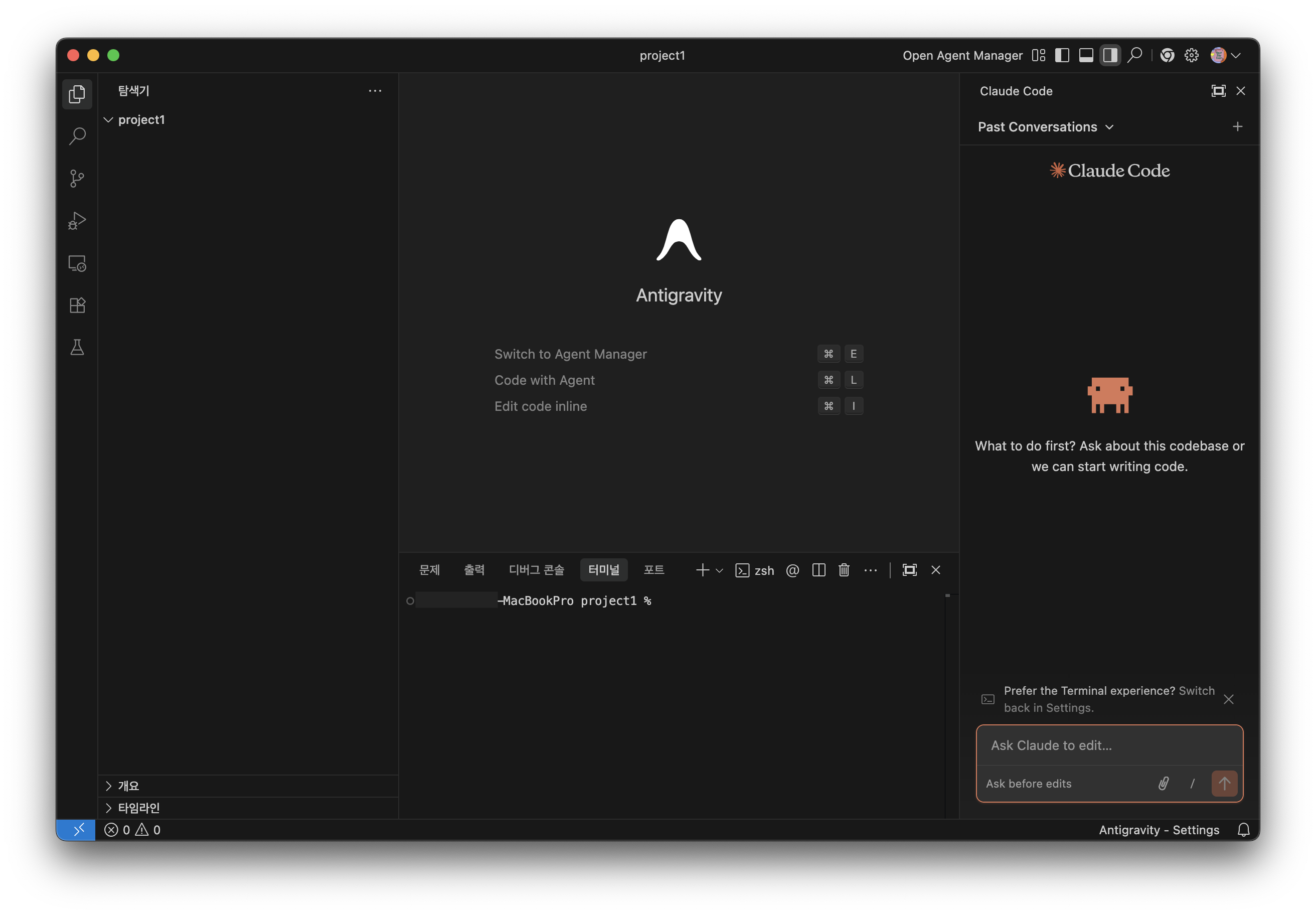
연결이 완료되면 이렇게 프로젝트 폴더와 터미널 패널, 그리고 오른쪽에 Agent 패널까지 갖춰진 화면이 나온다. (폴더는 Open Folder 눌러서 연결하면 된다.) 이제 터미널에 claude를 입력하거나, 사이드 패널에서 직접 Claude Code를 사용할 수 있다. 터미널에 별도로 npm이나 Node.js 설치 없이 바로 쓸 수 있는 게 핵심이다.
정리하면, Google Antigravity는 Gemini가 내장된 VS Code 기반 IDE인데, 여기에 Claude Code 익스텐션을 붙이면 터미널 세팅 없이도 Claude Code를 IDE 환경에서 바로 쓸 수 있다. 두 AI를 하나의 에디터에서 같이 쓸 수 있다는 것도 나름 재밌는 포인트다ㅎㅎ
이상 끝! 🛠️
'Moments > Tech' 카테고리의 다른 글
| ChatGPT 메모리를 Claude로 옮기는 법 ✨ [초간단 메모리 가져오기] (2) | 2026.03.05 |
|---|---|
| API 없이 Claude를 나만의 에이전트로 만들기 🤖 [Claude Skill Set/프로젝트 활용법] (0) | 2026.03.02 |
| OpenAI API 발급하기 🚀 [GPT API Key 생성/과금 방지/월 한도 설정법] (0) | 2026.02.23 |
| [Python] 카카오맵 API로 주소/장소명 → 좌표 변환하기📍 (Geocoding) (0) | 2025.09.14 |
| [Python] 아나콘다 가상환경 설정 + GeoPandas & PyTorch 설치하는법 (0) | 2025.09.06 |