최근 Claude의 인기가 높아지면서 ChatGPT에서 Claude로 넘어가는 사람들도 점점 늘어나고 있는 것 같다. 그래서 이번 글에서는 ChatGPT에 저장된 메모리를 Claude로 가져오는 방법을 간단히 정리해보려 한다.
근데 나는 AI가 내 정보를 저장하는 게 싫어서 개인정보 저장을 전부 꺼놨다.. (나는 gpt에 기록된 정보가 아무것도 없었다ㅎㅎ)
그래도 기억 저장을 켜두고 쓰던 분들한테는 꽤 유용한 기능이라 오늘은 이 메모리 이전 방법을 소개해보려고 한다. 레츠꼬 ✨
1. Claude 설정에서 '기능' 탭으로 이동
Claude 앱을 켜고, 좌측 하단 프로필 아이콘을 클릭하면 메뉴가 뜨는데 거기서 설정으로 들어가면 된다.

설정 화면에서 왼쪽 메뉴 중 기능 탭을 선택하면 메모리 섹션이 나온다.
여기서 다른 AI 제공업체에서 메모리 가져오기 항목을 찾아서 오른쪽에 있는 [가져오기 시작] 버튼을 눌러주면 된다.

2. Claude가 제공하는 프롬프트 복사하기
버튼을 누르면 Claude로 메모리 가져오기 팝업이 뜬다.
여기서 나오는 프롬프트를 오른쪽 [복사] 버튼을 눌러서 복사하면 된다.

이 프롬프트는 gpt한테 "내가 저장해둔 메모리랑 대화에서 학습한 내용 전부 뽑아줘. 특히 지시사항이나 취향은 그대로 보존해 줘"라고 요청하는 내용이다. 카테고리별(Instructions, Identity, Career, Projects, Preferences 등)로 정리해서 코드 블록으로 출력해 달라는 것까지 포함돼 있으니 그냥 복붙하면 된다.
3. GPT에 붙여넣고 메모리 추출하기
이제 ChatGPT로 이동해서 방금 복사한 프롬프트를 입력창에 붙여넣고 전송하면 된다.

gpt가 응답하면서 저장된 메모리를 카테고리별로 정리해서 출력해 준다.
나는 개인정보 저장을 꺼놔서 결과가 아래처럼 모두 (no stored memories)로 나왔지만 저장해 둔 게 있으면 여기서 실제 내용이 채워져서 나온다.

해당 코드 블록 전체를 복사하면 된다.
4. Claude 팝업 입력창에 붙여 넣고 메모리 추가
다시 Claude로 돌아와서, 아까 열어둔 팝업의 입력창에 gpt에서 복사한 내용을 붙여넣고 [메모리에 추가] 버튼을 누르면 된다.
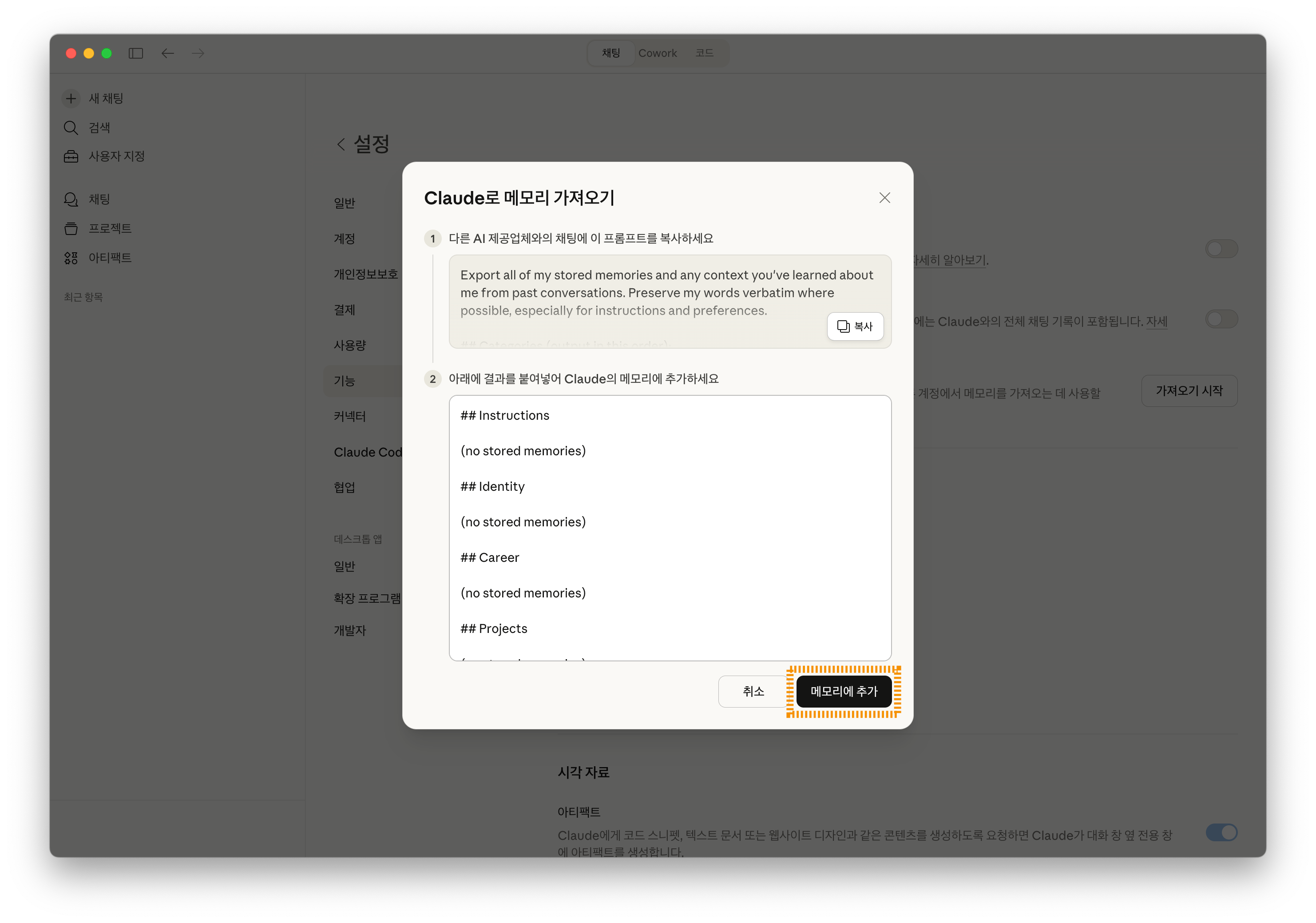
추가 버튼을 누르면 잠깐 메모리 업데이트 중... 로딩 화면이 뜬다.

5. 메모리 업데이트 완료 확인
잠시 기다리면 우측 상단에 메모리 업데이트 완료! 토스트 메시지가 뜨면서 기억 관리 팝업으로 전환된다.
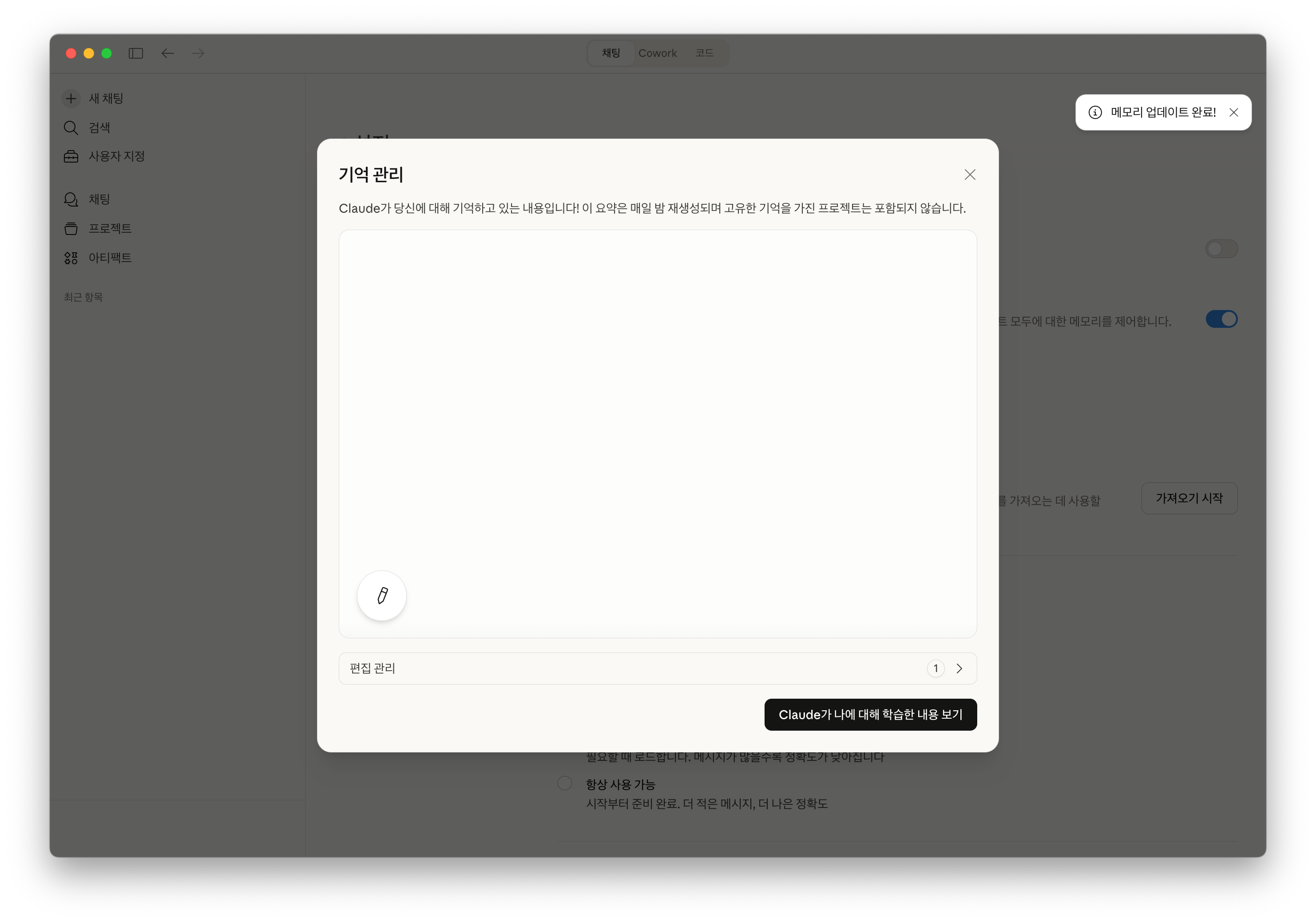
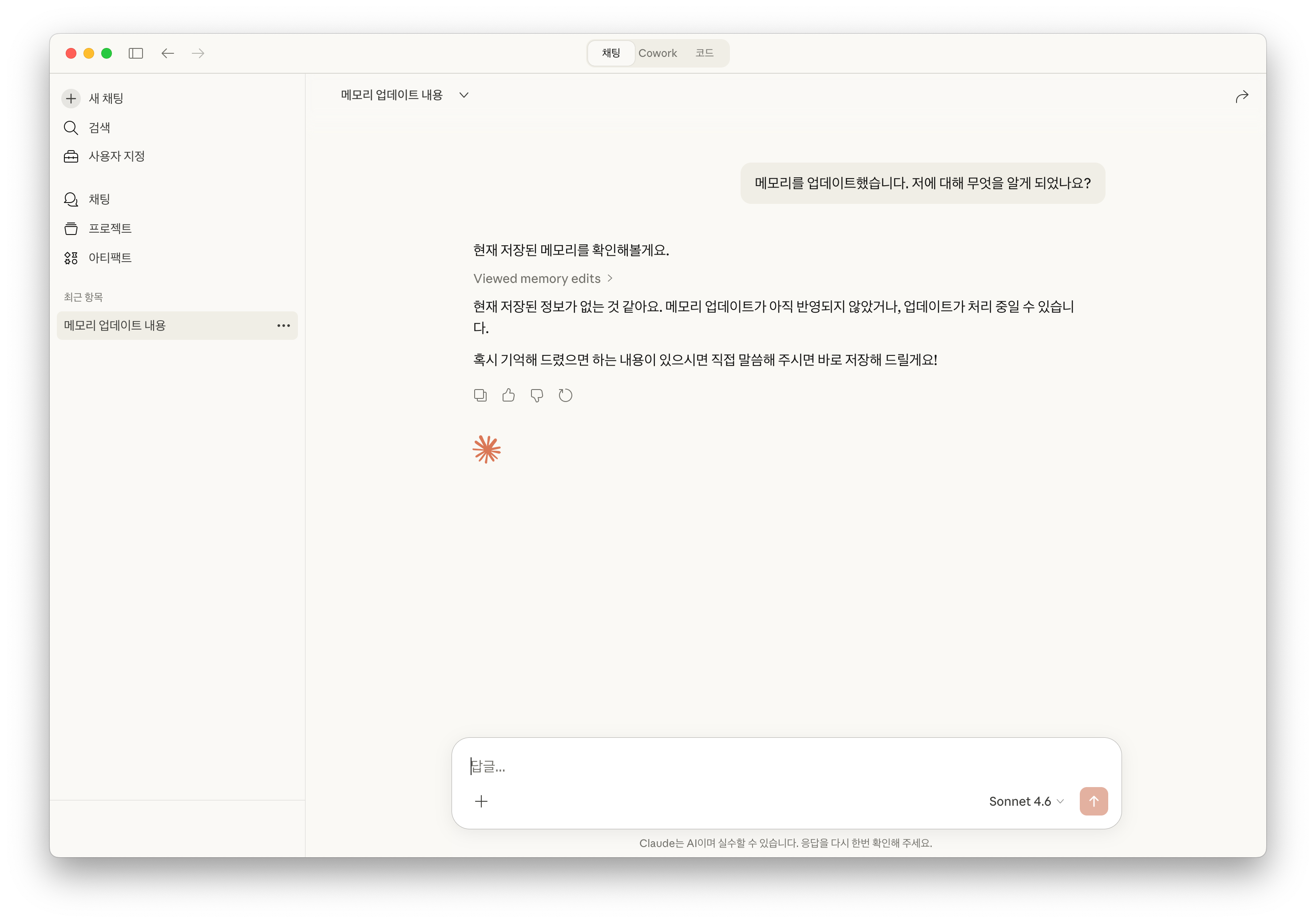
기록된 내용이 있다면 이 화면에서 확인 및 편집도 가능하고, 하단 [Claude가 나에 대해 학습한 내용 보기] 버튼을 누르면 채팅창에서 "메모리를 업데이트했습니다. 저에 대해 무엇을 알게 되었나요?"라고 물어보는 화면으로 넘어간다. 내 경우는 저장된 정보가 없어서 "현재 저장된 정보가 없는 것 같아요"라고 답하는 걸 확인할 수 있다.
6. 메모리 저장이 싫은 사람들을 위한 방법
나처럼 개인정보 저장을 꺼놓거나, 애초에 gpt 메모리를 허용을 안 한 사람들은 메모리 없이도 Claude를 내 스타일대로 세팅하는 더 강력한 방법이 있다.
바로 프로젝트에 사전 지침(Skill Set)을 직접 세팅해두는 방식인데, 내 스타일대로 세팅한 Skill Set을 세팅해 두면 매번 설명 없이도 Claude가 내 작업 스타일, 말투, 출력 형식을 그대로 따르게 만들 수 있다.
이 방법은 너무 유용해서 진짜 잘 쓰고 있다..! 나처럼 블로그를 쓰거나, 혹은 자기만의 스타일 대로 명령이 필요한 사람들은 지침서만 세팅해두면 매번 학습할 필요 없이 아주 손쉽게! 내가 원하는 결과를 뽑을 수 있다.
👉 API 없이 Claude를 나만의 에이전트로 만들기 🤖 [Claude Skill Set/프로젝트 활용법]
메모리 기능은 대화 흐름에서 자동으로 쌓이는 정보라면, 지침/스킬셋 방식은 내가 직접 원하는 행동 규칙을 명시적으로 심어두는 것이라 훨씬 정확하고 일관성도 높다.
개인정보 저장이 찝찝한 분들한테 특히 추천하는 방식이다.
무튼 ChatGPT에서 Claude로 넘어오는 사람들한테 이 글이 도움이 됐으면 좋겠다. 이상 끝! ✨
'Moments > Tech' 카테고리의 다른 글
| Claude로 Notion에서 다이어그램 그리기 🪄 [Mermaid 커넥터 활용/논문 정리 템플릿 공유] (2) | 2026.03.06 |
|---|---|
| Claude에 Notion 연결하고 AI로 노션 페이지 만들기 🔗📋 [Claude 커넥터 연동] (0) | 2026.03.05 |
| API 없이 Claude를 나만의 에이전트로 만들기 🤖 [Claude Skill Set/프로젝트 활용법] (0) | 2026.03.02 |
| [IDE] 터미널 설치 없이 Claude Code 돌리기 🛠️ 🖥 (Google Antigravity 세팅/Claude Code 연결하기) (0) | 2026.03.01 |
| OpenAI API 발급하기 🚀 [GPT API Key 생성/과금 방지/월 한도 설정법] (0) | 2026.02.23 |