최근 블로그 글을 쓸 때마다 매번 “내 스타일대로 써줘”라고 설명해야 하는 게 점점 번거롭게 느껴졌다. 글을 쓸 때마다 톤을 다시 지정하고, 구조를 다시 잡아주고.. 이 과정을 반복하다 보면 결국 내가 직접 쓰는게 더 빠를 것 같다는 생각이 든다..
그래서 한 번만 학습시켜두고 그다음부터는 주제와 이미지만 던지면 알아서 내 스타일로 글을 써주는 블로그 에이전트를 만들어봤다. 별도 API나 코딩 없이 Claude의 Skill Set과 프로젝트 기능만으로도 충분히 가능하다. 레츠꼬 🤖
1. Claude Project 기능 소개
본격적으로 시작하기 전에 우리가 만들 것의 전체 구조를 먼저 짚고 가자.
Claude에는 프로젝트(Project) 기능이 있는데, 프로젝트마다 지침(Instructions)과 파일(Files)을 등록해둘 수 있다. 지침에는 "어떻게 행동해"라는 규칙을 넣고, 파일에는 참고할 자료를 넣으면 그 프로젝트 안에서 대화를 시작할 때마다 Claude가 항상 그 내용을 기억한 채로 응답한다.
이걸 활용하면 이런 흐름이 된다.
① 내 블로그 예시 글들을 Claude에게 보여줘서 스타일을 분석시킨다.
② 분석 결과를 Skill Set 파일(MD)로 만든다.
③ 블로그 작성 전용 프로젝트를 생성하고, 지침과 Skill Set 파일을 등록한다.
④ 이후엔 주제와 이미지만 올리면 → 자동으로 내 스타일로 글이 완성된다.
별도 API 연동, 파이썬 코드, 서버 구축 같은 거 없이 Claude 웹 앱 안에서만 다 해결된다.

2. 내 블로그 글로 Skill Set MD 파일 만들기
가장 먼저 해야 할 일은 내 블로그 스타일을 담은 Skill Set 파일을 만드는 것이다. 이 파일이 있어야 Claude가 매번 새 대화를 시작해도 내 글쓰기 스타일을 일관되게 유지할 수 있다.
① 블로그 예시 글 준비하기
내가 직접 쓴 블로그 글들을 텍스트 파일(.txt)로 준비한다(html도 가능). 3~6개 정도면 충분하다. 글 수가 많을수록 분석 품질이 올라가지만, 너무 많으면 컨텍스트가 길어지니 대표적인 글 위주로 추리는 게 좋다. 파일명은 대충 블로그 예시 1.txt, 블로그 예시 2.txt 처럼 구분하기 쉽게 정리해두면 된다.

② Claude에게 스타일 분석 및 Skill Set 생성 요청하기
준비한 예시 파일들을 모두 Claude 채팅창에 첨부하고, 다음과 같이 요청한다.
내 블로그 스타일을 학습해서 skill set 파일을 만들어줘.
블로그 본문을 작성해주는 Claude 프로젝트를 생성하고, 거기에 우선 적용할 skill set이야.
그러면 Claude가 첨부된 파일을 전부 읽고 글의 구조, 톤, 문체, 이미지 배치 패턴 등을 분석한다. 분석이 끝나면 MD(마크다운) 형식의 Skill Set 파일을 바로 생성해준다. (가린 부분은 내 추가 요청.. 요청하고 싶은 스타일이나 세세한 조건이 있으면 덧붙이면 된다.)

③ 생성된 Skill Set 파일 확인 및 다운로드
Claude가 Skill Set 파일을 만들면 오른쪽 아티팩트 패널에 내용이 미리보기로 표시된다. 제목 포맷, 도입부 패턴, 문체, 이미지 삽입 방식, SEO 키워드 처리법 등 내 블로그 스타일의 핵심 규칙들이 체계적으로 정리돼 있는 걸 확인할 수 있다. 내용을 쭉 훑어보면서 빠진 부분이 있으면 "~도 추가해줘"라고 수정 요청하면 된다.

파일이 마음에 들면 아티팩트 우측 상단의 복사 버튼 옆 화살표(▼)를 클릭하면 다운로드 옵션이 나온다. 이걸 눌러서 .md 파일로 저장해두면 된다.

3. Claude 프로젝트 생성하기
Skill Set 파일이 준비됐으면 이제 이걸 적용할 전용 프로젝트를 만들 차례다.
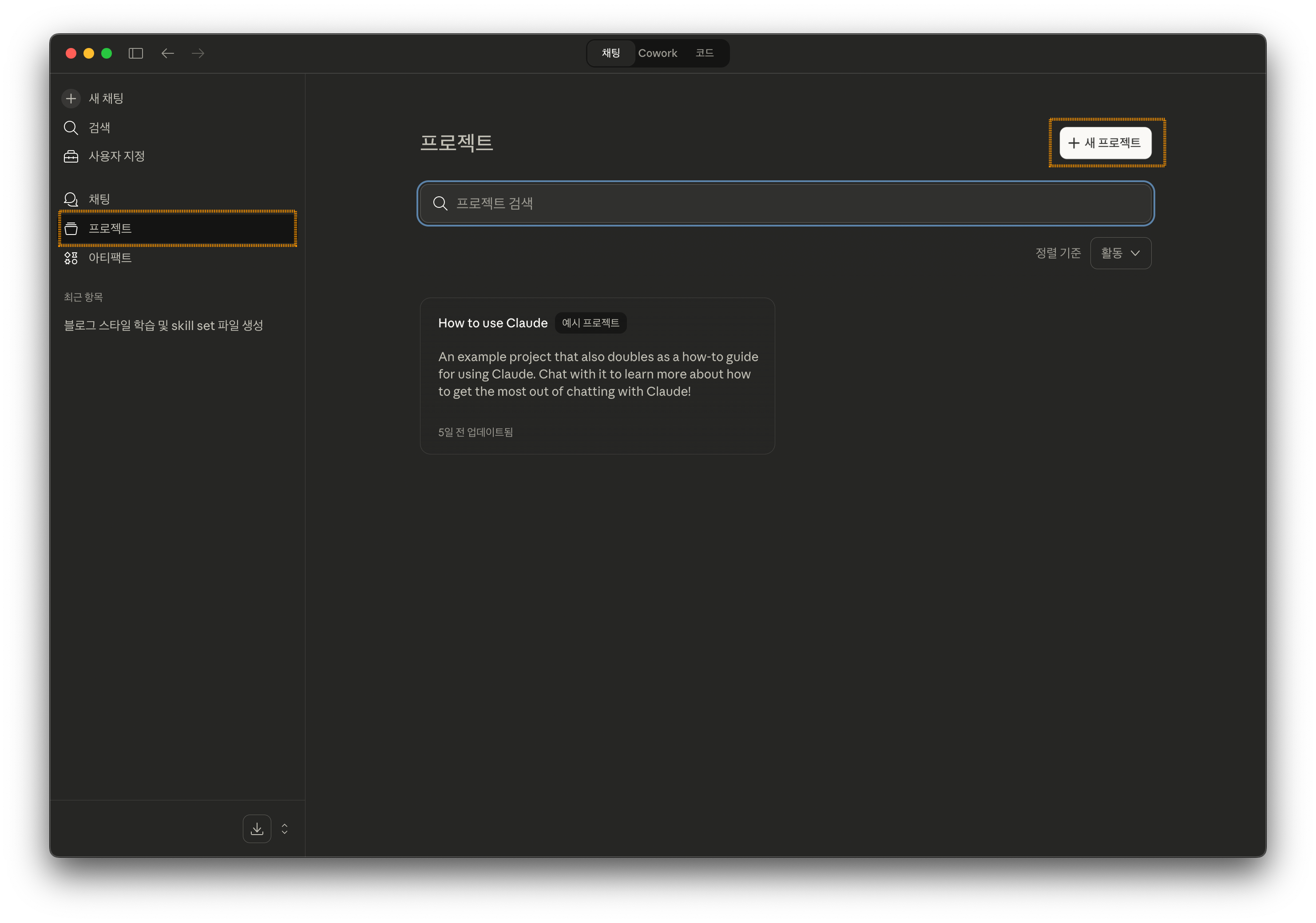
왼쪽 사이드바에서 프로젝트를 클릭하면 프로젝트 목록 화면이 나온다. 우측 상단의 + 새 프로젝트 버튼을 눌러 새 프로젝트를 생성한다.
프로젝트 이름을 입력하는 화면이 나온다. 나는 Tistory Blog Agent라고 입력했다. 본인 블로그 플랫폼이나 용도에 맞게 이름을 지어주면 된다. 아래 "어떤 목표를 달성하려고 하시나요?" 설명란은 선택 사항이라 비워둬도 상관없다. 입력 후 프로젝트 만들기 버튼을 누른다.

4. 지침과 Skill Set 파일 등록하기
프로젝트가 생성되면 이런 화면이 나온다. 왼쪽은 채팅창, 오른쪽에는 지침과 파일 섹션이 보인다.

① 지침(Instructions) 등록하기
오른쪽 지침 섹션의 + 버튼을 클릭한다. 여기에 Claude가 이 프로젝트에서 항상 따를 행동 규칙을 간단하게 적어주면 된다. 예를 들면 이렇게 입력하면 된다.
"블로그_작성_Skill.md" 파일의 지침을 숙지해주세요.
이 한 줄만 써줘도 Claude가 파일을 읽고 스타일 가이드를 내재화한다. 물론 더 구체적인 지시사항이 있으면 추가해줘도 된다. 예를 들어 "소제목은 h2 코드로", "SEO 키워드는 반드시 30개 이상" 같은 내용들을 덧붙이면 더 정밀하게 제어할 수 있다.
② Skill Set 파일 업로드하기
오른쪽 파일 섹션의 + 버튼을 클릭하고, 앞서 다운로드해둔 블로그_작성_Skill.md 파일을 업로드한다. 업로드가 완료되면 파일이 프로젝트에 등록되고, 이후 모든 대화에서 Claude가 자동으로 이 파일을 참조한다.
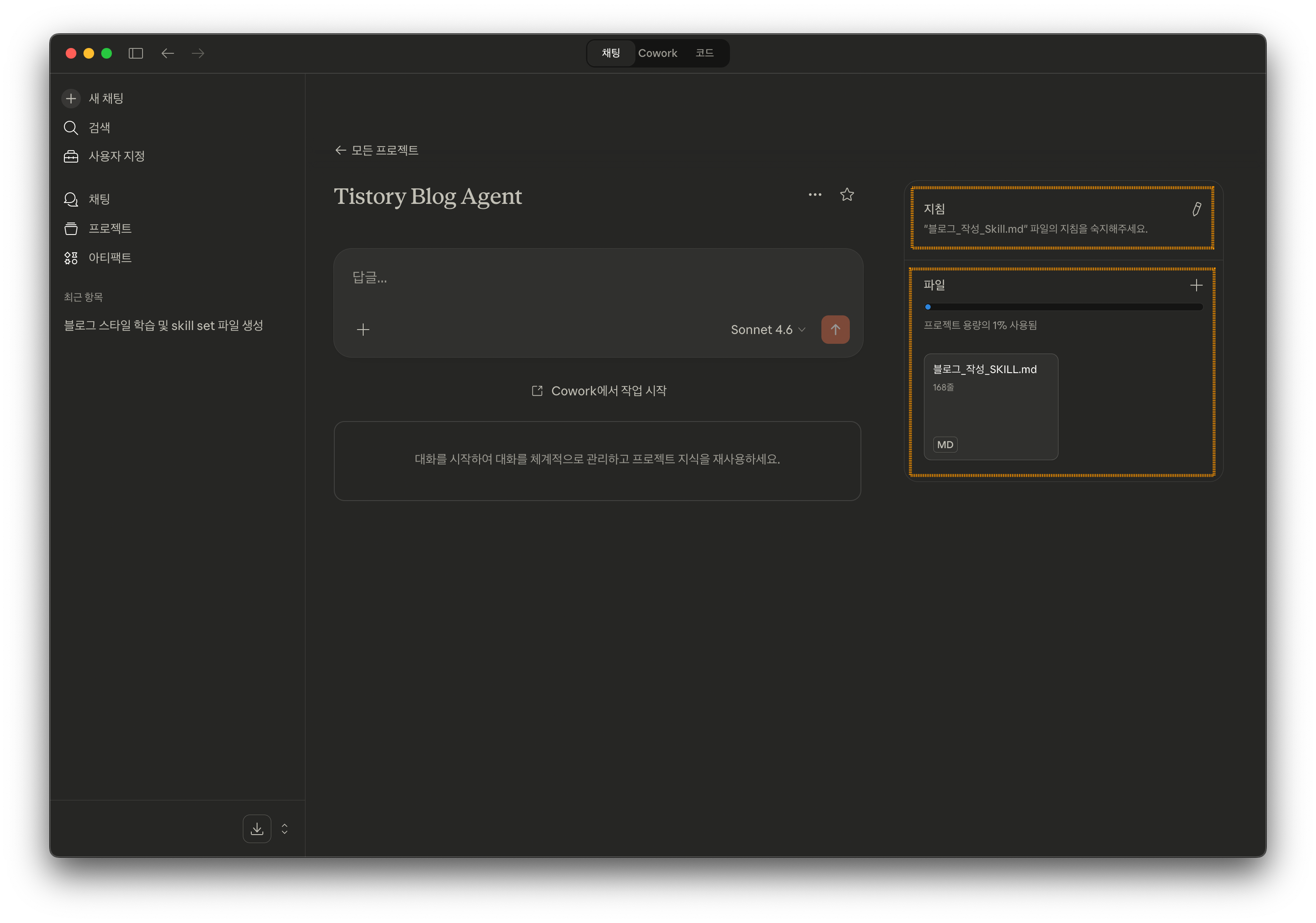
설정이 완료되면 프로젝트 용량 사용량이 표시되는데, Skill Set 파일 하나 정도면 1% 수준으로 아주 가볍다. 자주 참고하는 글 형식 템플릿이나 자료들을 추가로 올려둬도 여유가 충분하다.
5. 실제로 사용하기
이제 설정은 끝났다. 사용법은 정말 간단하다.
Tistory Blog Agent 프로젝트 안에서 새 채팅을 시작하고, 다음처럼 메시지를 보내면 된다.
주제: [블로그 글 주제]
이미지: [첨부 이미지 파일들]
그러면 Claude가 프로젝트에 등록된 Skill Set 파일을 읽어서 내 블로그 스타일 그대로 제목 포맷부터 도입부, 본문 구조, 이미지 캡션, SEO 키워드까지 티스토리에 바로 붙여넣을 수 있는 HTML 형식으로 완성된 글을 작성해준다. 매번 "이런 스타일로 써줘"라고 설명할 필요가 전혀 없다. 같은 프로젝트 안에서 대화를 이어가면 수정 요청도 맥락을 유지한 채로 자연스럽게 처리된다. 실제로 써보면 체감 차이가 크다. 프로젝트 없이 일반 채팅에서 요청할 때는 매번 내 스타일을 설명해야 했는데, 프로젝트를 만들고 나서는 주제와 이미지만 던지면 내가 직접 쓴 것처럼 글이 나온다.
정리하면, Claude의 프로젝트 기능 + Skill Set 파일을 조합하면 추가 API나 코딩 없이 나만의 블로그 에이전트를 만들 수 있다. 처음 Skill Set 파일 만드는데 조금 시간이 걸리지만, 한 번 세팅해두면 이후의 블로그 글 작성 시간이 확연히 줄어든다. Skill Set의 내용이 정교할수록 결과물의 완성도도 올라가니 처음엔 대략적인 가이드라인으로 시작해서 점점 구체화해 나가는 걸 추천한다.
이상 끝! 🤖
'Moments > Tech' 카테고리의 다른 글
| Claude에 Notion 연결하고 AI로 노션 페이지 만들기 🔗📋 [Claude 커넥터 연동] (0) | 2026.03.05 |
|---|---|
| ChatGPT 메모리를 Claude로 옮기는 법 ✨ [초간단 메모리 가져오기] (2) | 2026.03.05 |
| [IDE] 터미널 설치 없이 Claude Code 돌리기 🛠️ 🖥 (Google Antigravity 세팅/Claude Code 연결하기) (0) | 2026.03.01 |
| OpenAI API 발급하기 🚀 [GPT API Key 생성/과금 방지/월 한도 설정법] (0) | 2026.02.23 |
| [Python] 카카오맵 API로 주소/장소명 → 좌표 변환하기📍 (Geocoding) (0) | 2025.09.14 |