최근에 Claude로 이것저것 찾아보다가 Notion 커넥터 기능을 발견했다.
연결해 두면 Claude한테 말 한마디만 하면 Notion 페이지를 뚝딱 만들어주는데, 생각보다 너무 편해서 바로 정리해 본다.
설정도 엄청 간단하니까 쉽게 따라 할 수 있을 거다. 레츠꼬 📋
1. Claude 커넥터란?
Claude에는 커넥터(Connector)라는 기능이 있는데, 외부 앱이나 서비스를 Claude에 연결해서 대화 중에 바로 활용할 수 있게 해주는 기능이다.
쉽게 말하면 Claude가 Notion, Gmail, Google Calendar 같은 앱에 직접 접근해서 읽고 쓸 수 있게 되는 것이다.
이 커넥터는 MCP(Model Context Protocol) 기반으로 동작한다. Anthropic이 안전성을 검토한 서드파티 커넥터들이 제공되고 있고 직접 커스텀 커넥터를 추가하는 것도 가능하다.
채팅창 하단 + 버튼을 누르면 커넥터 메뉴가 보이는데, 여기서 커넥터 관리를 눌러 설정 페이지로 이동하면 된다.
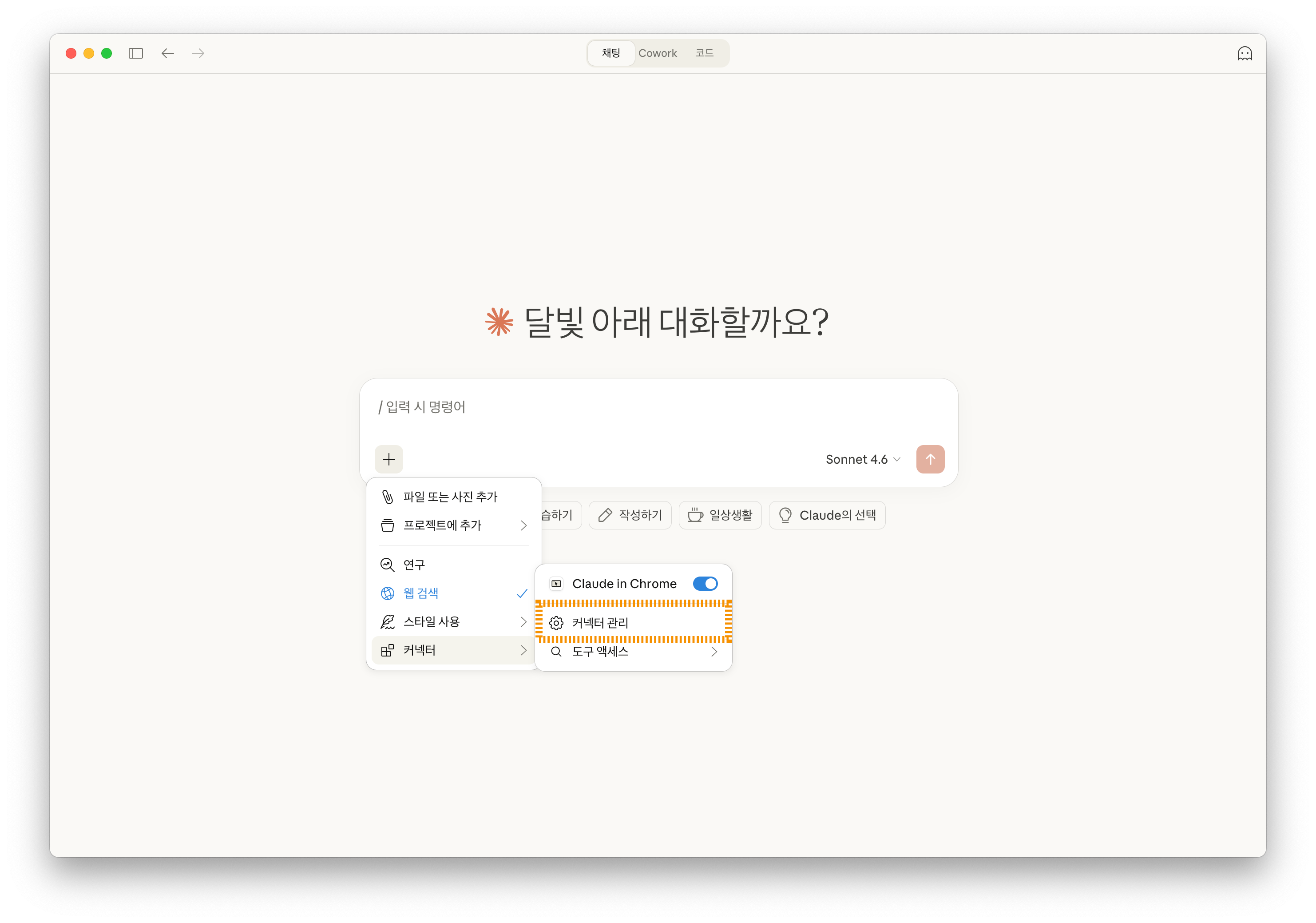
2. 커넥터 관리 페이지에서 Notion 찾기
커넥터 관리 페이지에 들어오면 현재 연결된 커넥터 목록과 + 버튼이 보인다.
오른쪽 패널에는 Claude in Chrome 커넥터 상세 정보가 뜨는데, 상단 + 버튼을 눌러서 새 커넥터 추가 화면을 열자.
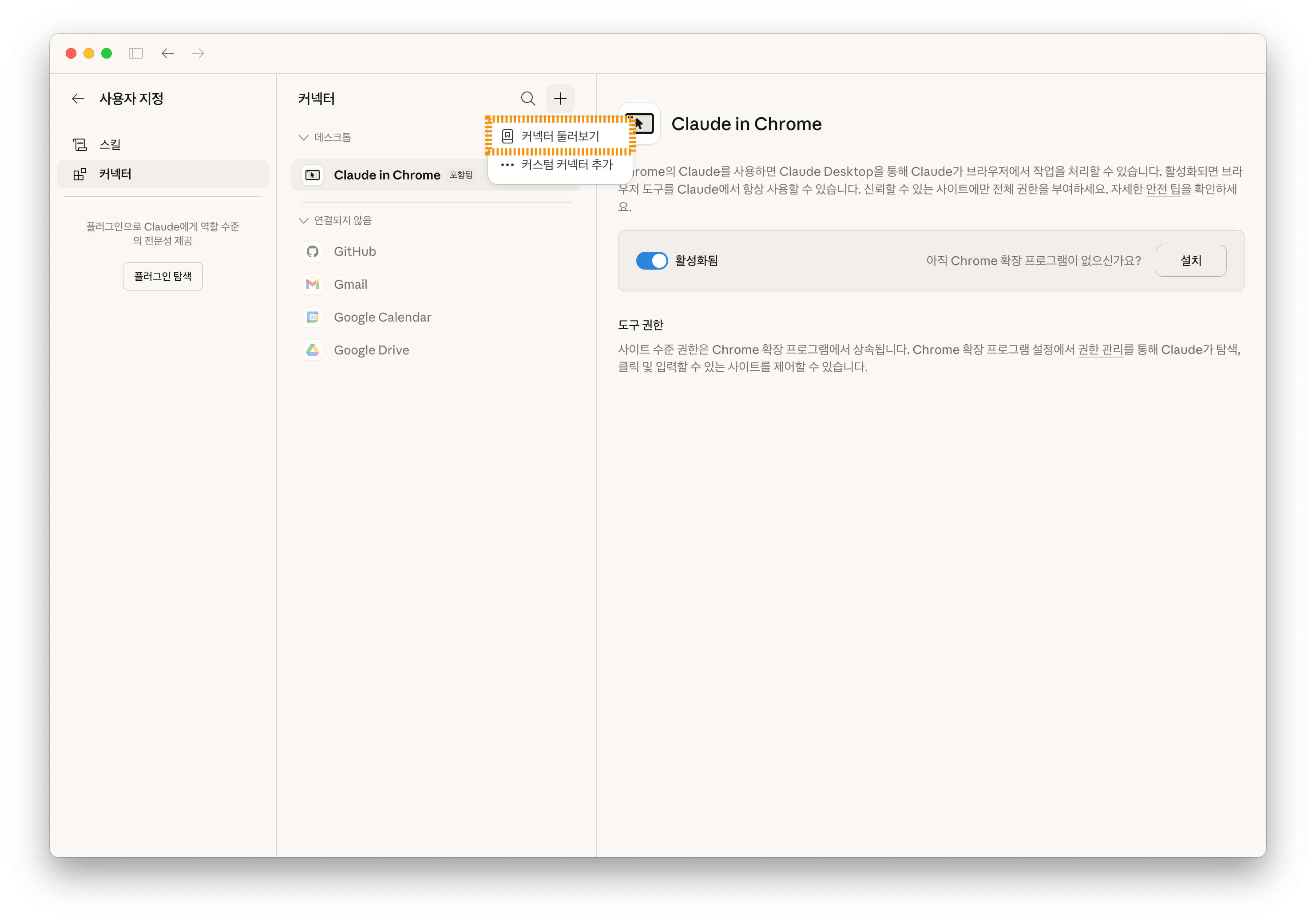
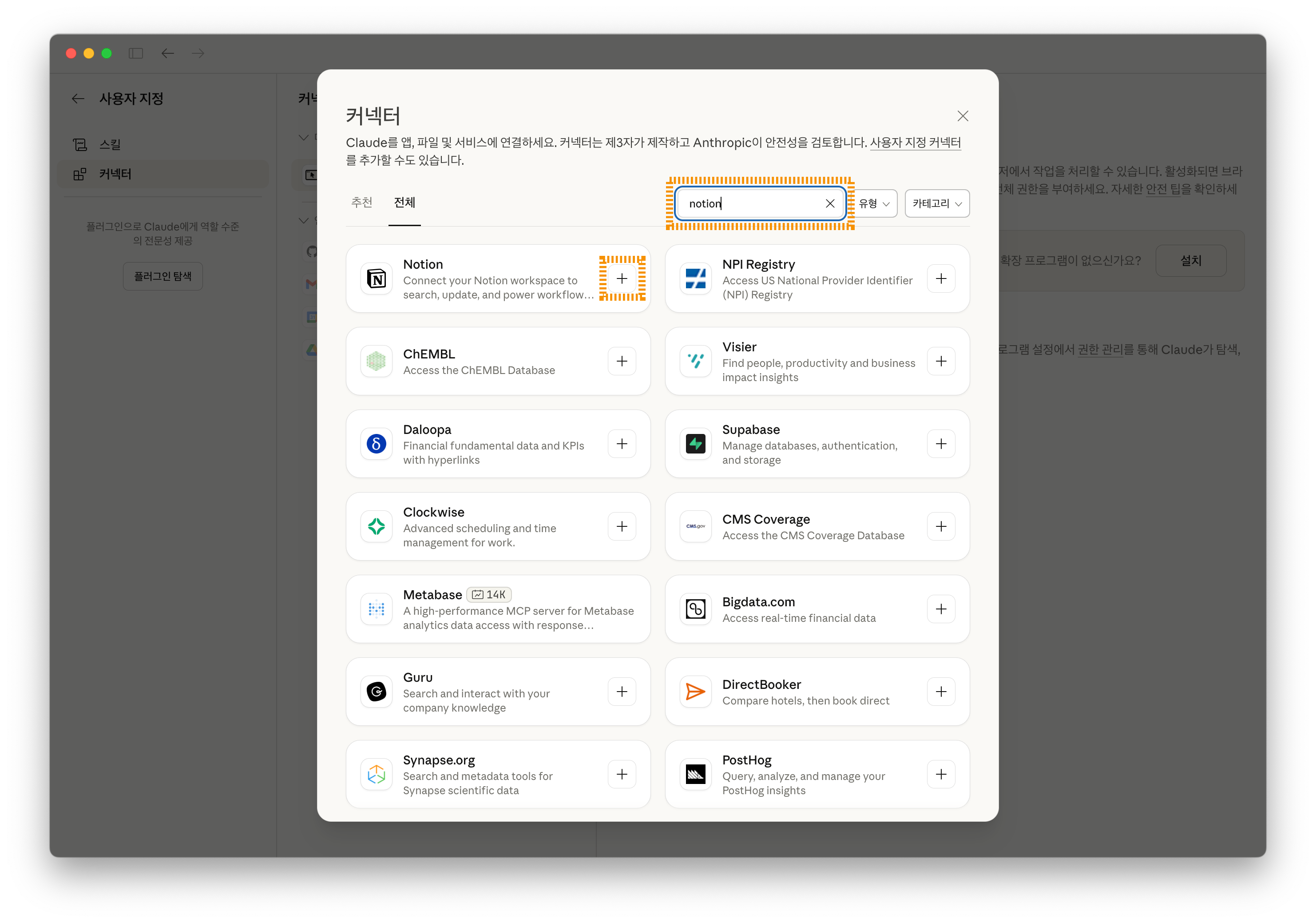
커넥터 추가 팝업이 열리면 추천/전체 탭이 보이고, 검색창에 notion을 입력하면 바로 Notion 커넥터가 상단에 나온다. Notion 카드의 + 버튼을 눌러주면 된다.
3. Notion MCP 연결 승인하기
+ 버튼을 누르면 브라우저가 열리면서 Notion MCP 연결 페이지가 뜬다.
여기서 어떤 워크스페이스에 Claude 접근을 허용할지 선택하고, 계속하기 버튼을 누르면 연결이 완료된다.
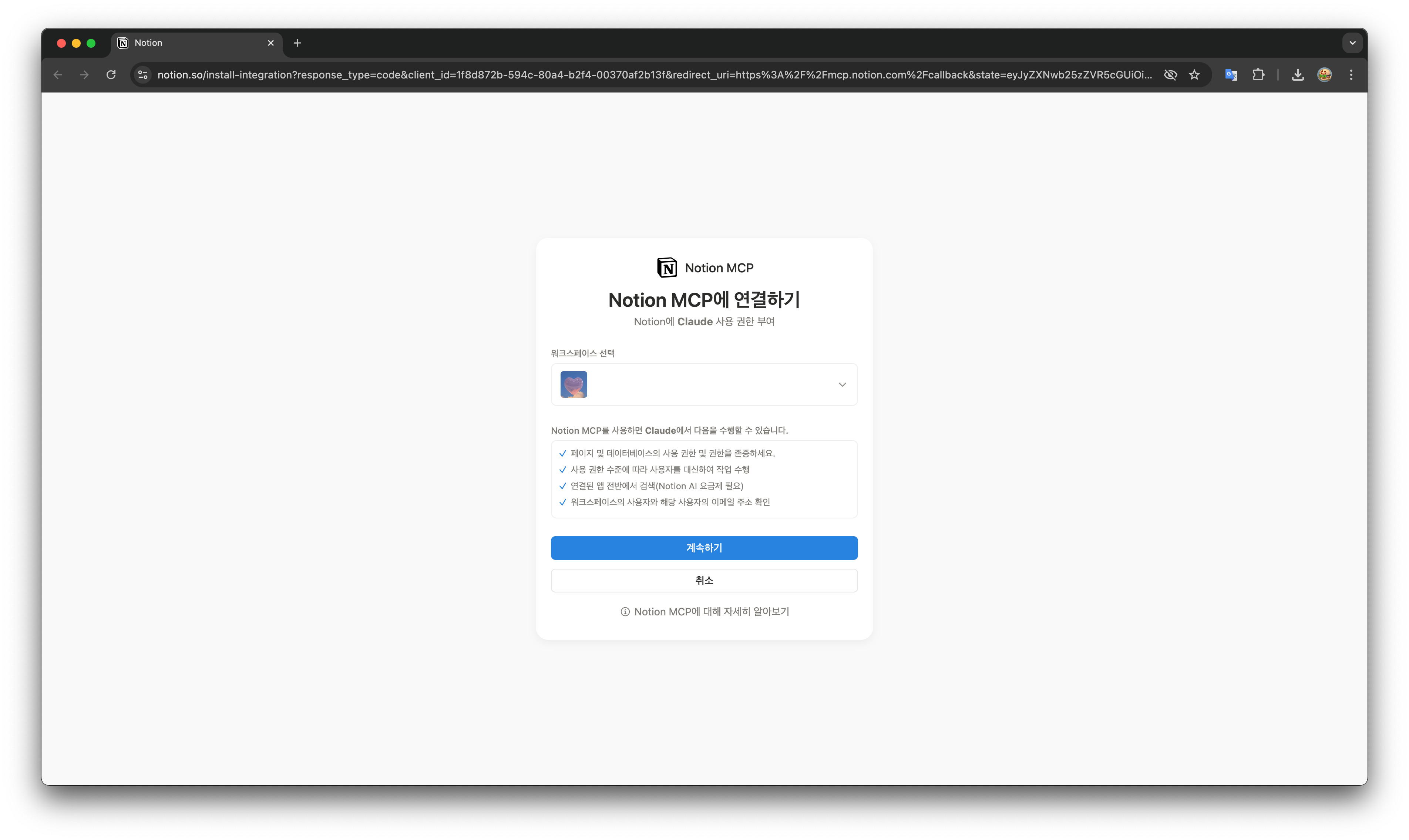
드롭다운에서 원하는 워크스페이스를 선택하고 계속하기 클릭.
4. 연결 완료 확인
연결이 완료되면 Claude 채팅 화면 우측 상단에 "Notion에 연결되었습니다." 라는 알림이 뜬다.
이걸로 연결 끝! ㅎㅎ 진짜 별거 없다.

이제 채팅창에서 + 버튼을 다시 누르면 커넥터 목록에 Notion이 활성화된 상태로 표시되는 걸 확인할 수 있다.

5. Notion 커넥터 도구 권한 설정
커넥터 관리 페이지로 다시 들어가면, 이제 Notion이 웹 카테고리에 정상적으로 연결된 걸 볼 수 있다.
Notion을 선택하면 오른쪽 패널에 도구 권한에서 읽기 전용 도구(5개), 쓰기/삭제 도구 7개)의 권한을 설정할 수 있다.
각 도구별로 항상 허용 / 매번 확인 / 비활성화 중에 선택할 수 있다. 읽기 도구들은 기본값이 항상 허용으로 되어 있는데, Claude가 직접 내 Notion을 수정해 주기를 원한다면 쓰기/삭제 도구 권한도 항상 허용으로 바꿔줘야 한다.

6. 실제로 Notion 페이지 만들어보기
이제 진짜 써볼 차례. Claude 채팅창에 이렇게 입력해 봤다:
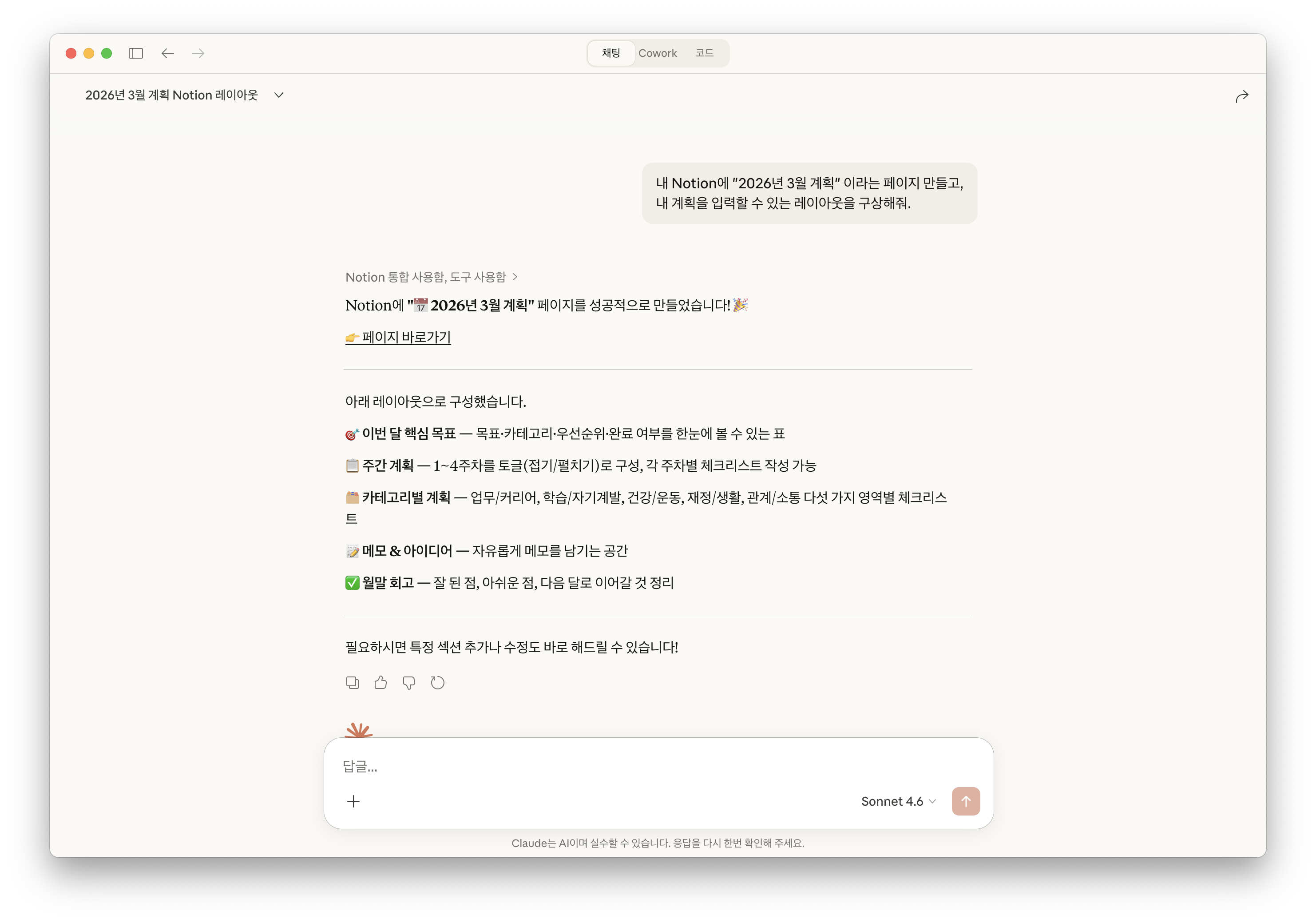
"내 Notion에 '2026년 3월 계획'이라는 페이지 만들고, 내 계획을 입력할 수 있는 레이아웃을 구상해줘."
그랬더니 Claude가 Notion 통합을 사용해서 바로 페이지를 만들어주고 레이아웃까지 구성해줬다.
이번 달 핵심 목표 표, 주간 계획 토글, 카테고리별 체크리스트, 메모 & 아이디어 섹션, 월말 회고 섹션까지 알아서 싹 다 넣어준다. (실제로 쓰려면 프롬포트를 구체적으로 입력해 줘야 할 듯)
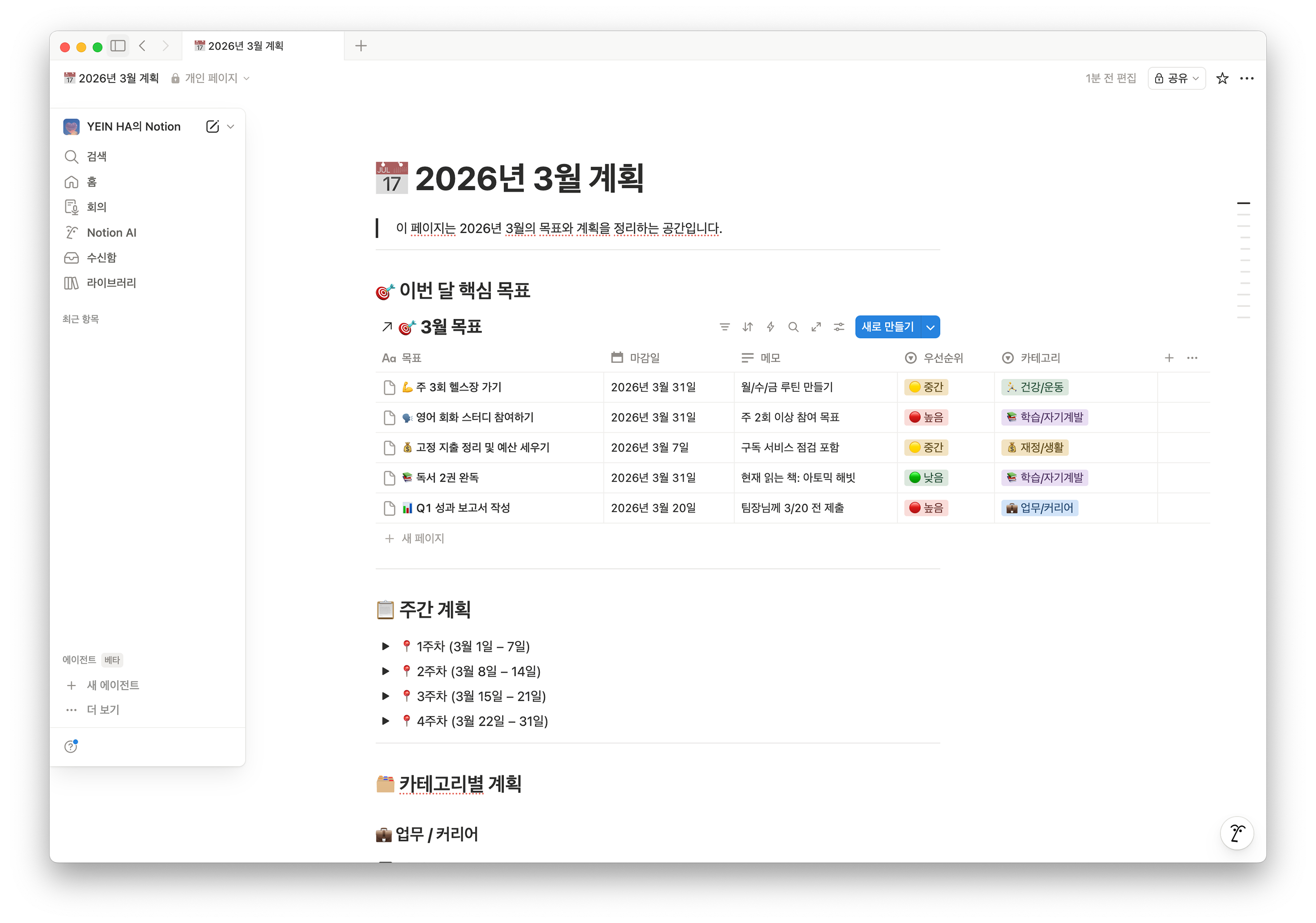
그리고 실제 Notion에 가보면 이렇게 페이지가 뚝딱 만들어져 있다.
목표 테이블에 우선순위 색상 표시, 주차별 토글, 카테고리별 체크리스트까지 만들어줬다.

아직 테스트는 못해봤지만 데이터베이스도 요청하면 생성해 주는 것 같다. 일정관리 해주는 데이터베이스 만들어달라고 해서 월별로 연결해 두면 그럴듯한 일정관리 페이지가 될 듯 하다.ㅎㅎ
Gmail이나 Google Calendar도 같은 방식으로 연결할 수 있으니 다음엔 그것도 다뤄볼 예정이다. 이상 끝! 📋✨
+ 데이터베이스로 바꿔달라고 해봤는데 괜찮은듯!
다음 글 👉 Claude로 Notion에서 다이어그램 그리기 🪄 [Mermaid 커넥터 활용/논문 정리 템플릿 공유]
'Moments > Tech' 카테고리의 다른 글
| Node.js 설치하기 (Windows/Mac) 🟢 [LTS 다운로드/설치 과정/버전 확인] (0) | 2026.03.11 |
|---|---|
| Claude로 Notion에서 다이어그램 그리기 🪄 [Mermaid 커넥터 활용/논문 정리 템플릿 공유] (2) | 2026.03.06 |
| ChatGPT 메모리를 Claude로 옮기는 법 ✨ [초간단 메모리 가져오기] (2) | 2026.03.05 |
| API 없이 Claude를 나만의 에이전트로 만들기 🤖 [Claude Skill Set/프로젝트 활용법] (0) | 2026.03.02 |
| [IDE] 터미널 설치 없이 Claude Code 돌리기 🛠️ 🖥 (Google Antigravity 세팅/Claude Code 연결하기) (0) | 2026.03.01 |