나는 연구실에 있을 때 논문을 읽으면 주로 노션에 읽은 논문 내용을 요약하고 손으로 다이어그램을 그려보면서 정리하곤 했다. 노션에서 Mermaid 코드를 사용하면 다이어그램을 그릴 수 있다는 건 알고 있었지만, 코드를 직접 작성하는 과정이 조금 번거로워서 실제로는 거의 사용해보지 않았다..
그러던 중 Claude 커넥터 목록에서 Mermaid Chart를 발견해서 한 번 써보고 그 과정을 간단히 정리해보려고 한다. 레츠꼬 🪄
1. Claude 커넥터에 Mermaid 추가하기
먼저 Claude에 Mermaid Chart 커넥터를 연결해줘야 한다. (지난번에 포스팅했던 노션 연결하는 법과 동일하다.)
👉 Claude에 Notion 연결하고 AI로 노션 페이지 만들기 🔗📋
채팅창 하단 + 버튼 → 커넥터 → 커넥터 관리 순서로 들어가면 된다.
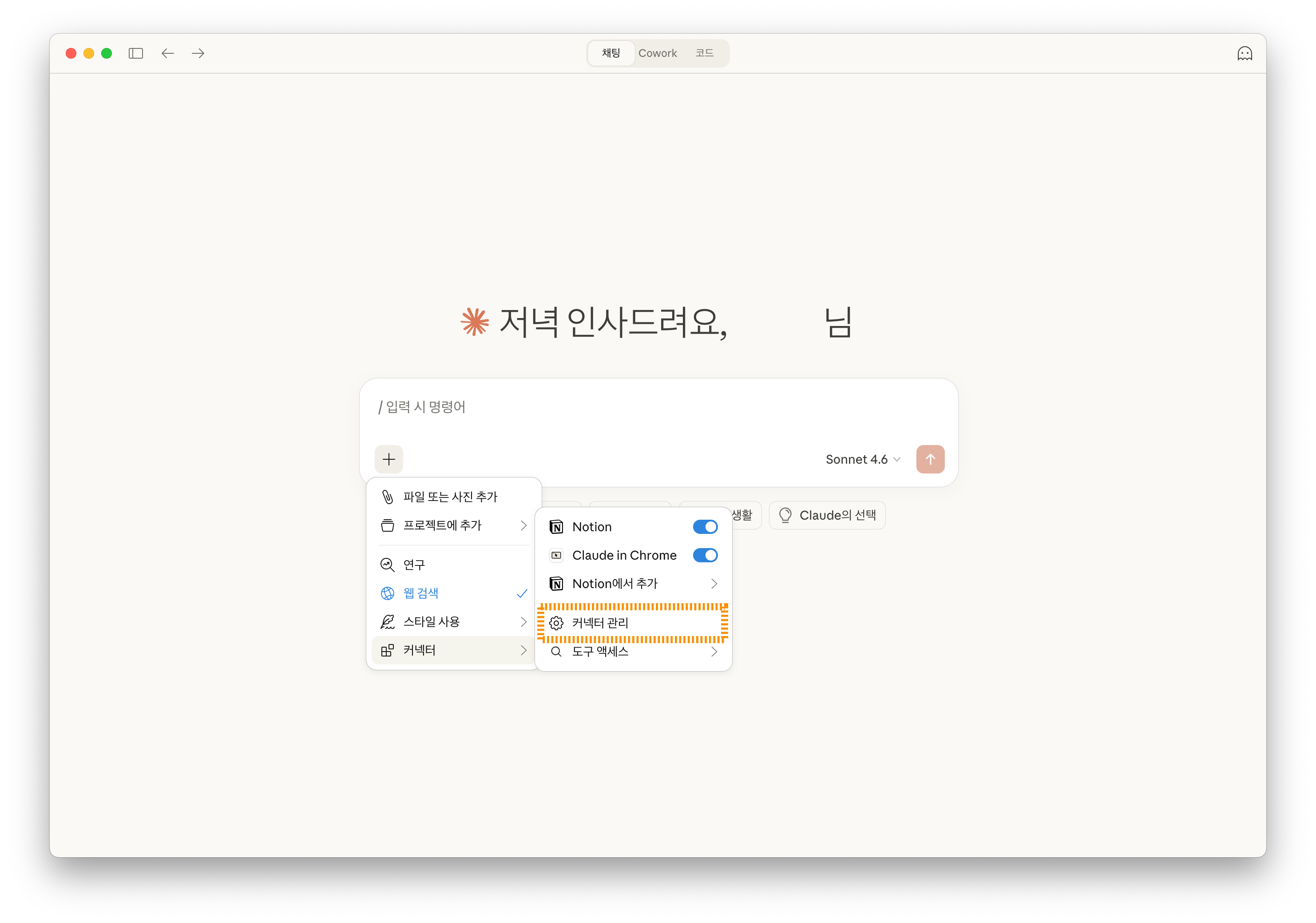
커넥터 설정 화면에 들어왔다면 "커넥터 둘러보기" 클릭

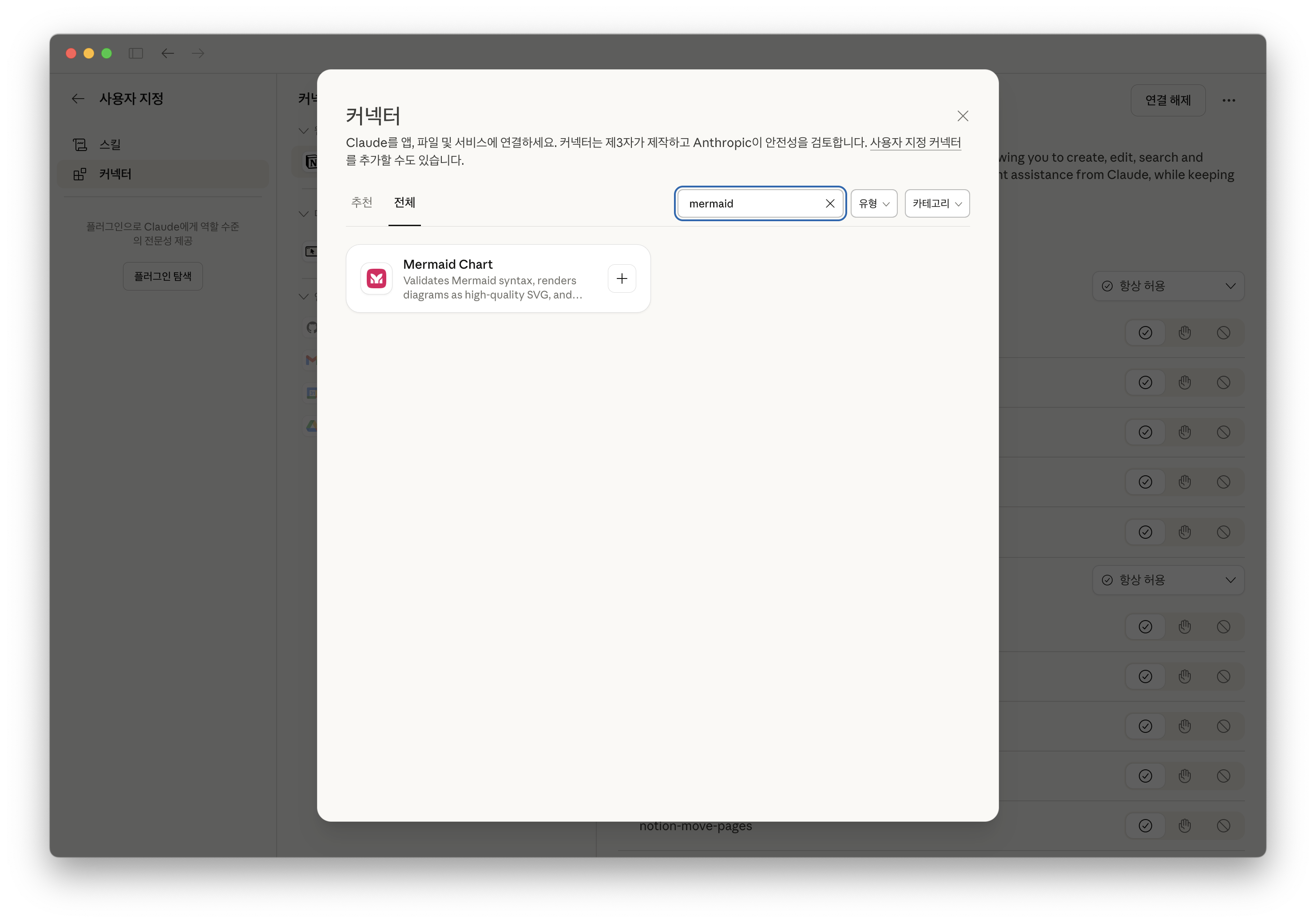
이 열리면 검색창에 "mermaid"를 입력하면 된다. 그러면 Mermaid Chart 커넥터가 나타나는데, + 버튼을 눌러서 추가해주면 된다.
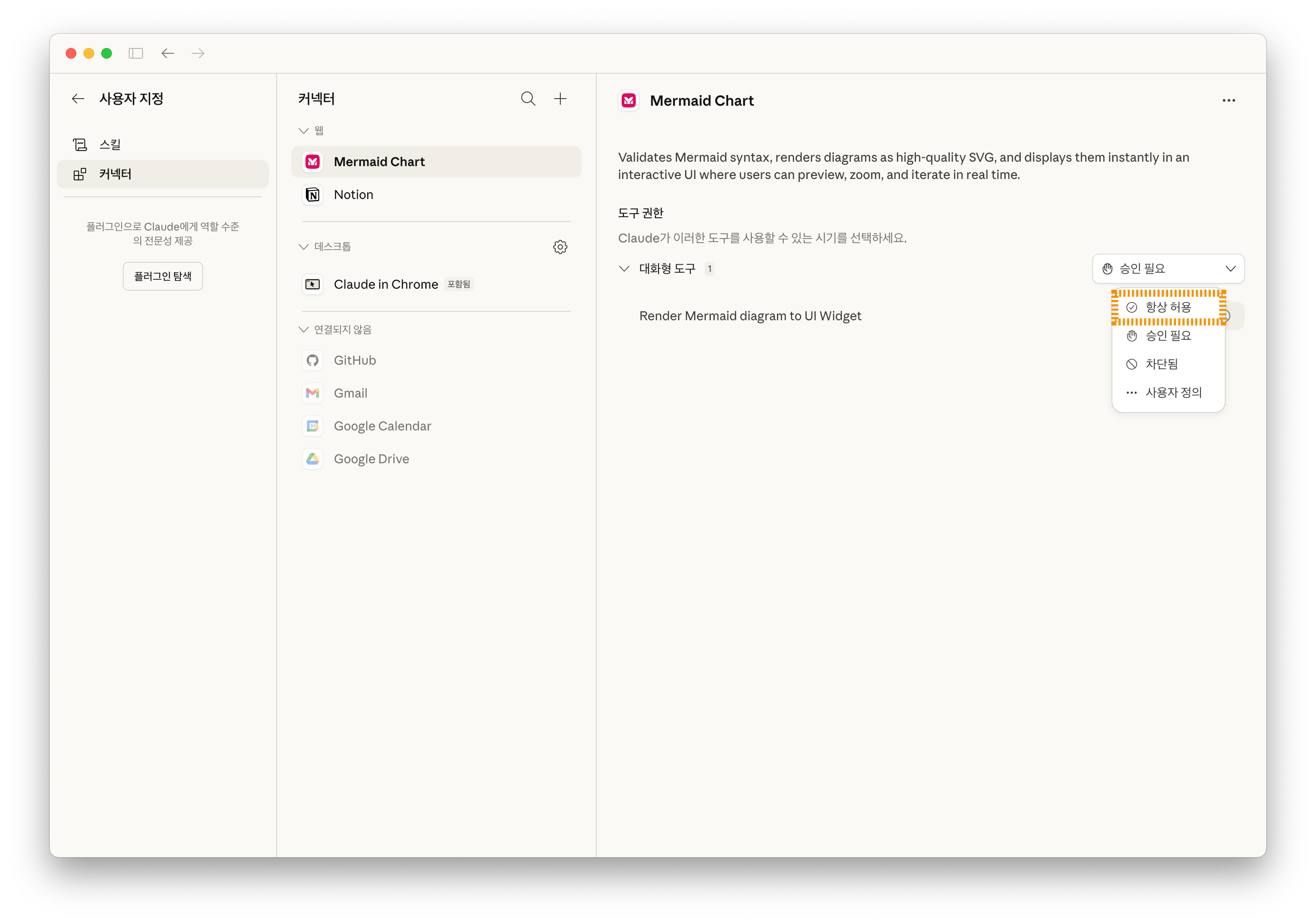
추가하고 나면 커넥터 목록에 Mermaid Chart가 생기고, 도구 권한을 설정할 수 있다. 나는 대화형 도구 항목의 권한을 "항상 허용"으로 바꿔주었다.
2. 노션에서 Mermaid 다이어그램 그리는 법
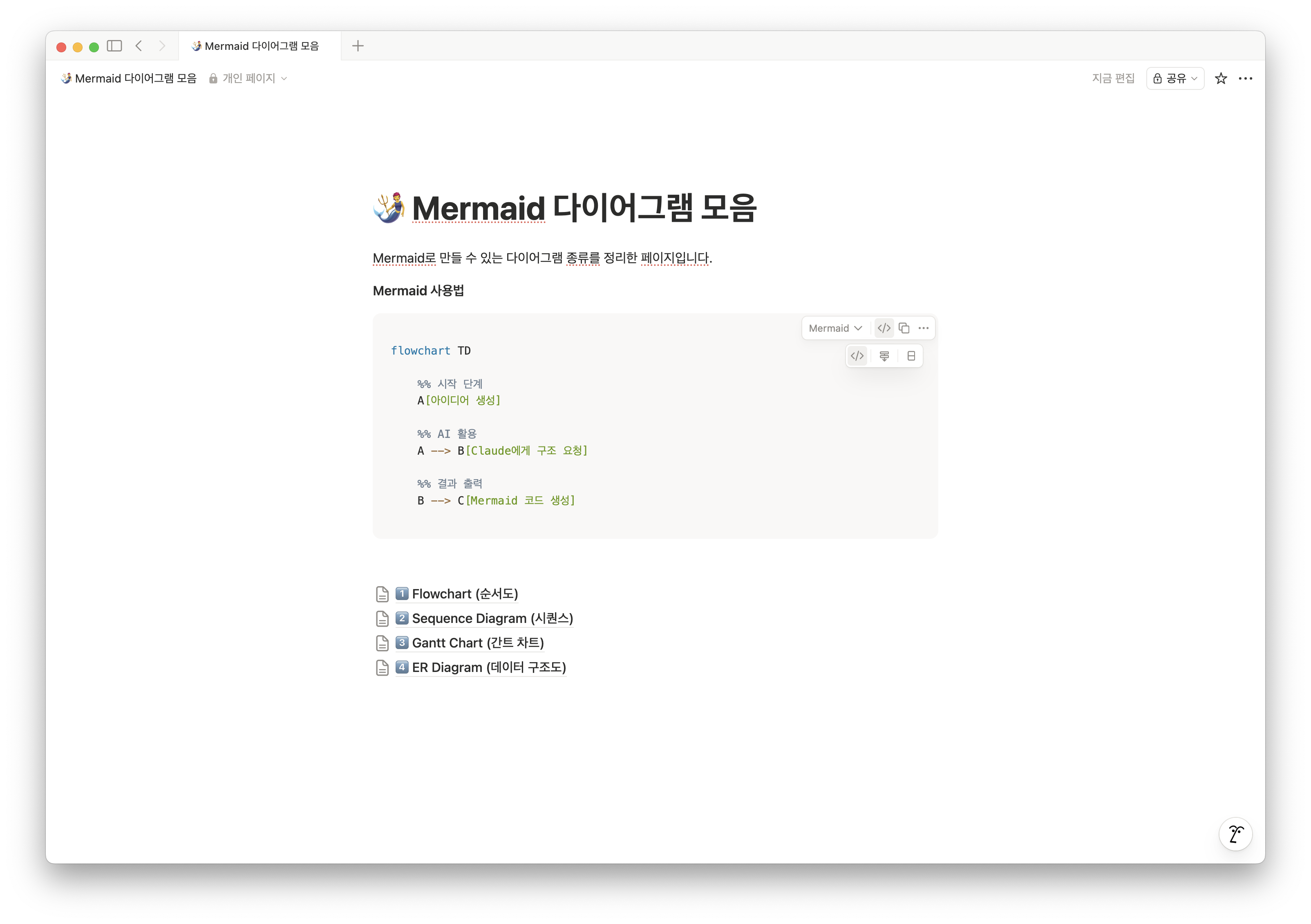
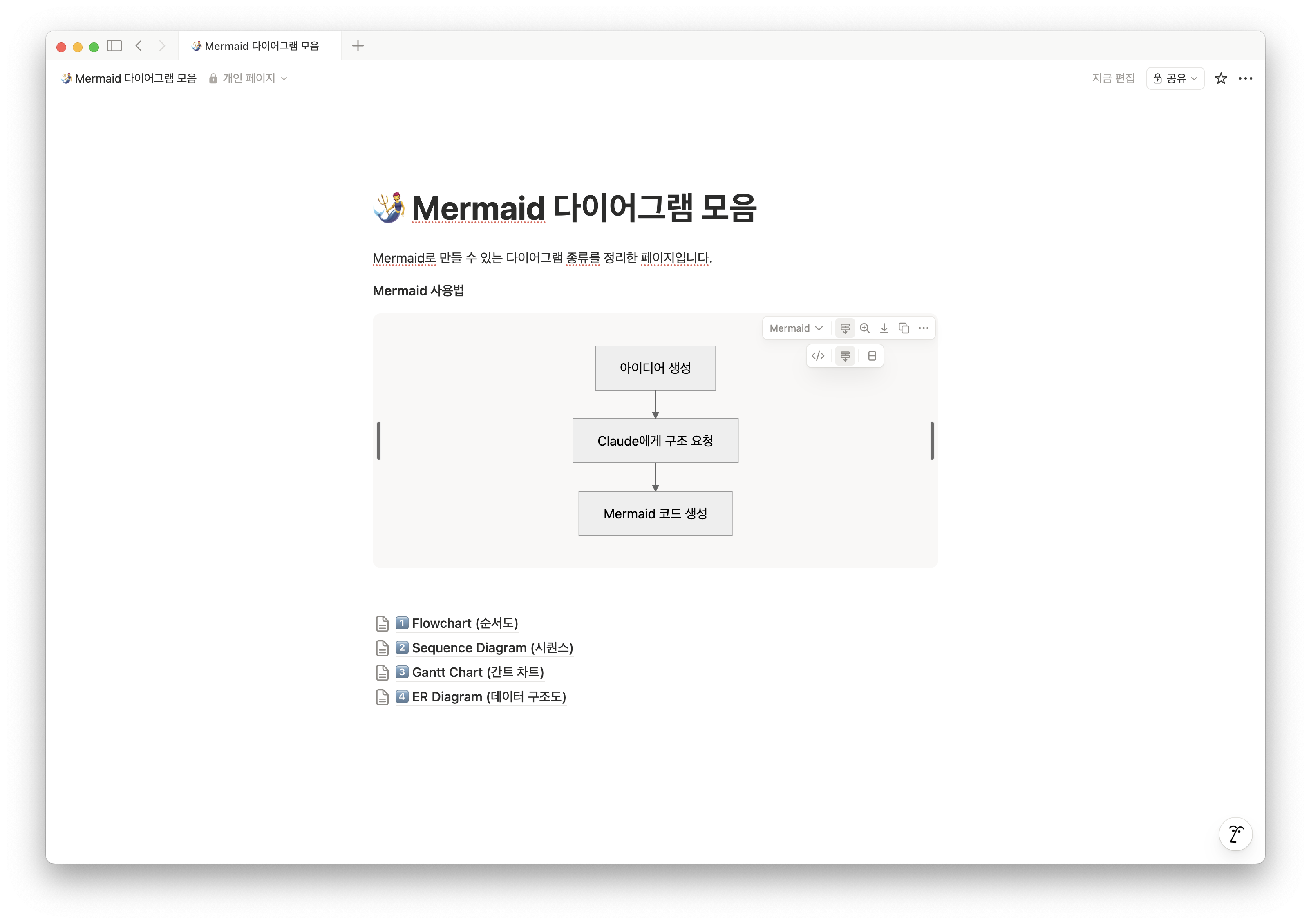
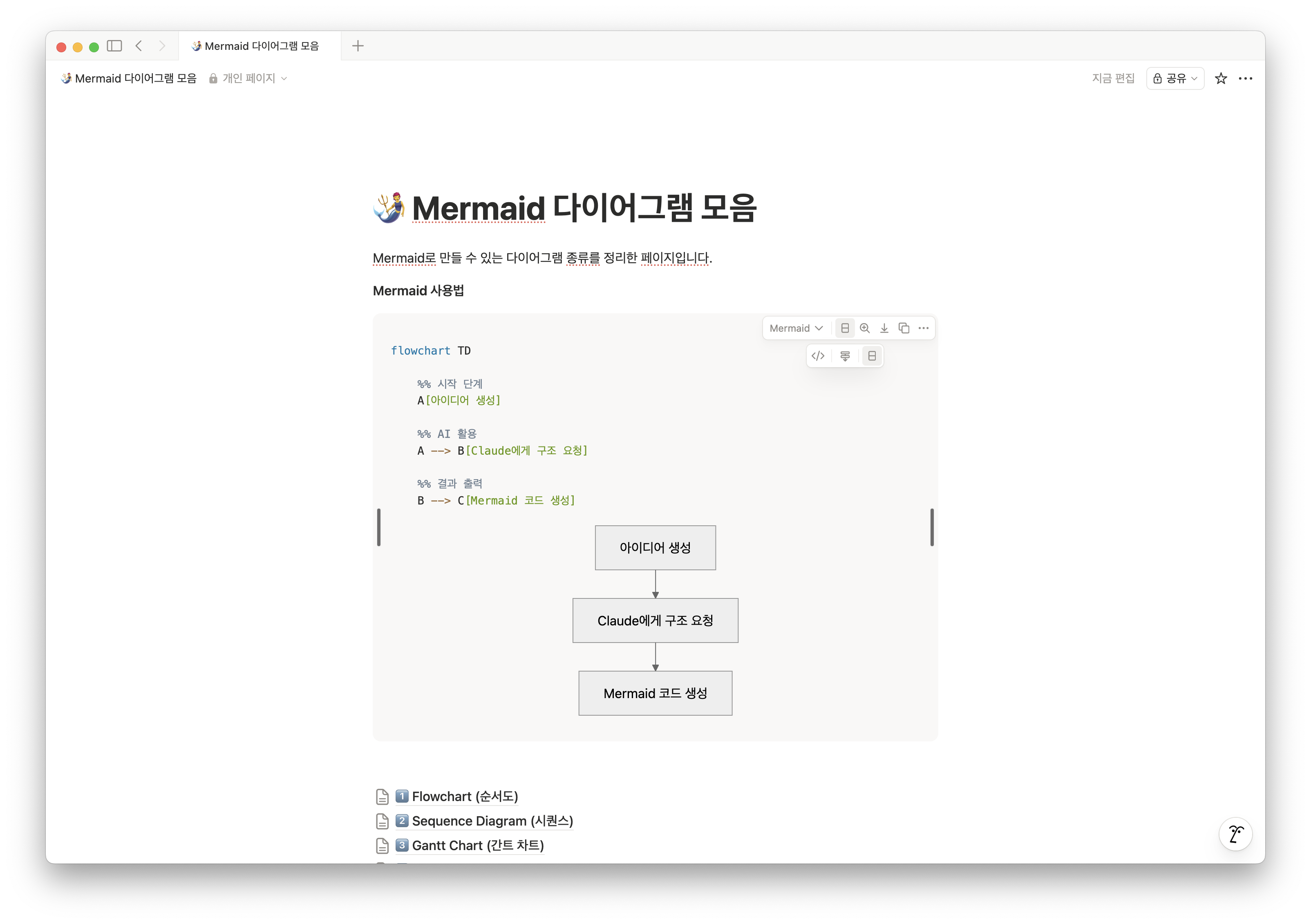
혹시 Mermaid 코드가 뭔지 잘 모르는 사람들을 위해 설명하자면, mermaid는 노션에서 코드 블록으로 mermaid 코드를 삽입해 다이어그램을 그릴 수 있는 툴? 언어?이다. 노션에서 Mermaid 코드 블록을 삽입하는 건 간단하다. 페이지에서 /코드를 입력하면 메뉴가 뜨는데, 거기서 "코드 - Mermaid"를 선택해주면 된다.

Mermaid 코드 블록이 생기면 안에 코드를 입력해 주면 된다. (코드는 그냥 예시로 gpt한테 만들어달라고 했다.) 우측 상단 버튼으로 코드 뷰 ↔ 다이어그램 뷰를 전환할 수 있고, 미리보기 버튼을 누르면 바로 다이어그램으로 렌더링 된다.
3. Mermaid로 그릴 수 있는 다이어그램 종류
Mermaid로 만들 수 있는 다이어그램이 꽤 다양하므로 자주 쓰는 4가지만 빠르게 소개하겠다.
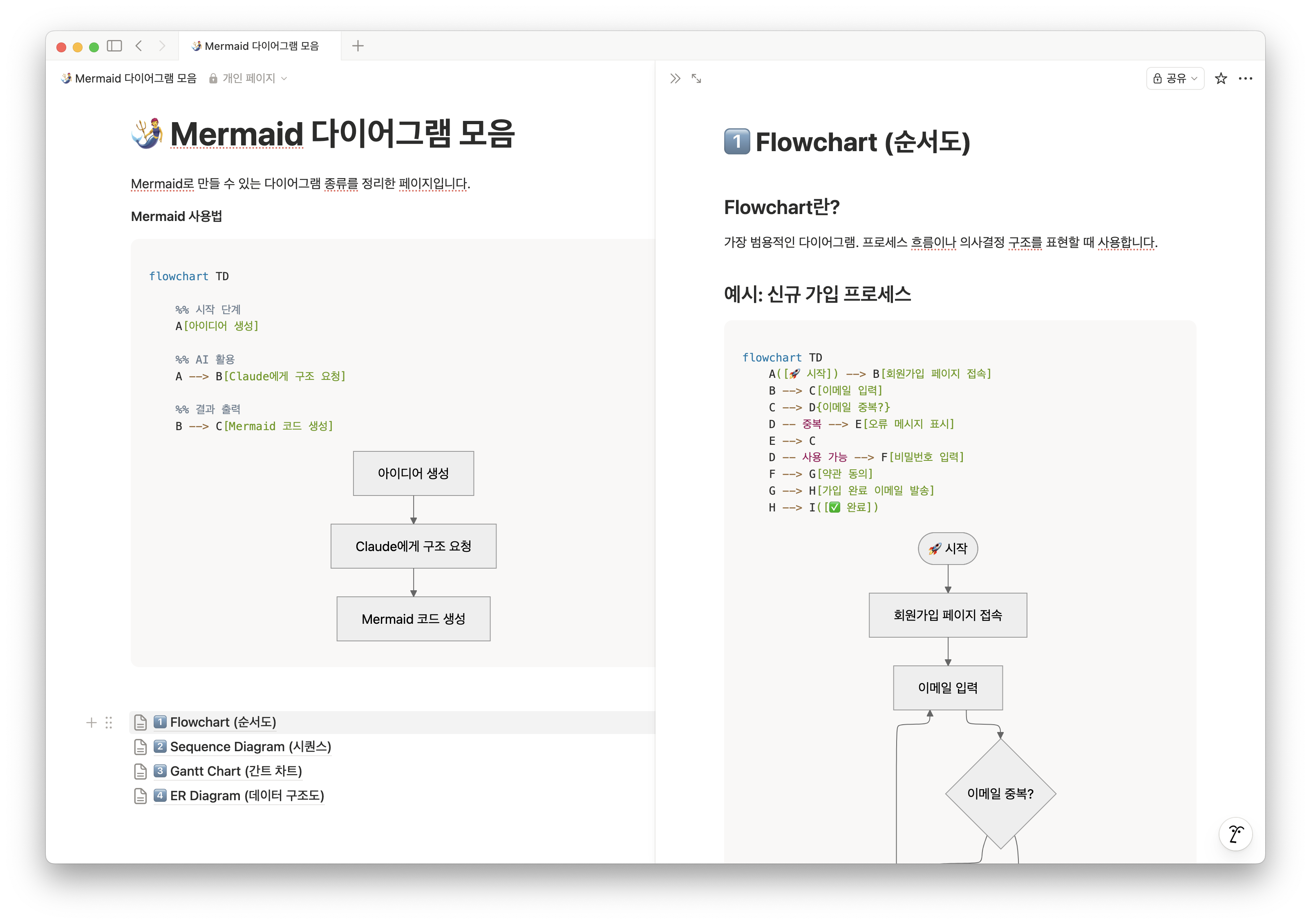
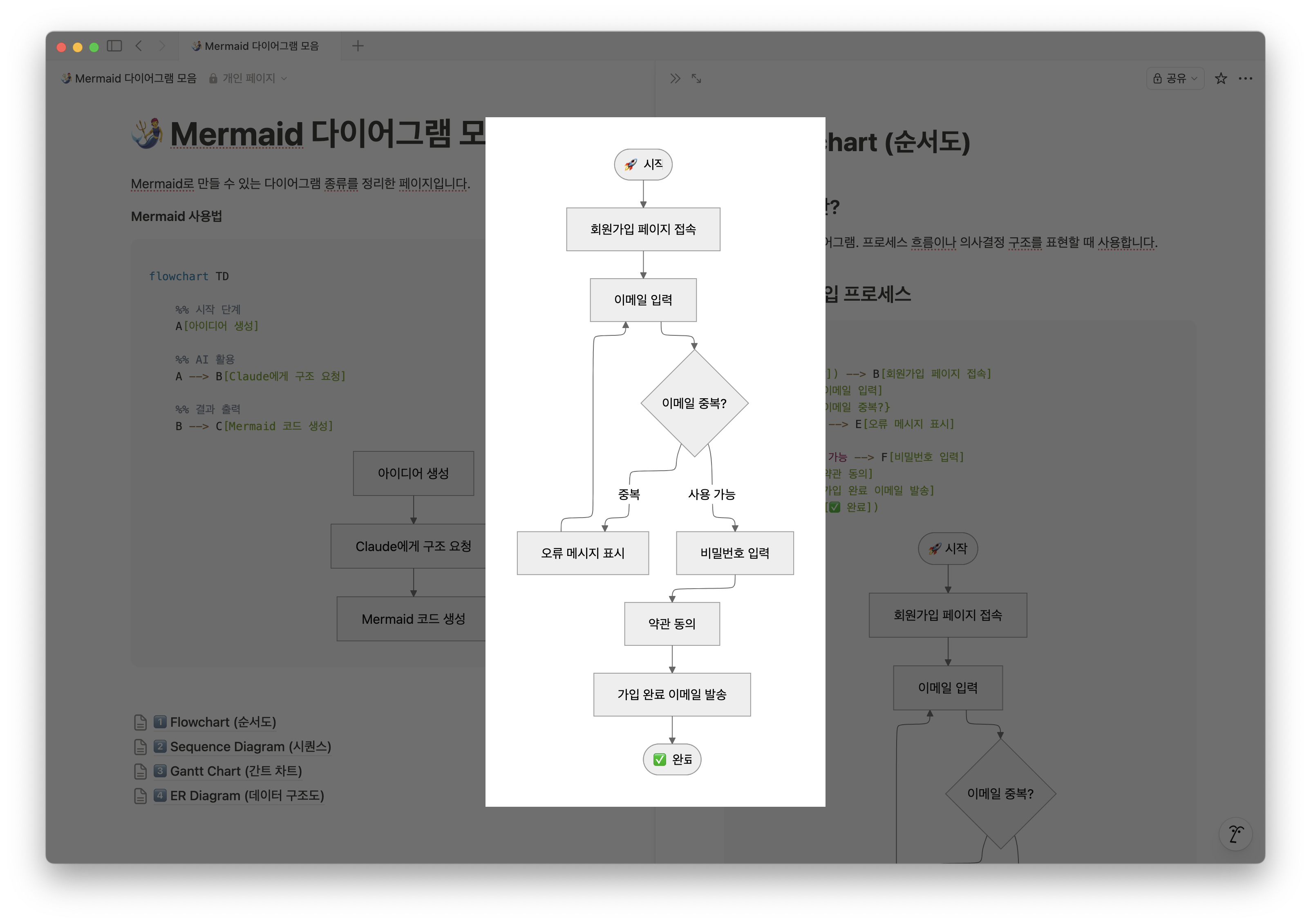
① Flowchart (순서도)
가장 범용적인 다이어그램으로 프로세스 흐름이나 의사결정 구조를 표현할 때 사용한다. 아래처럼 신규 가입 프로세스 같은 걸 한눈에 정리할 수 있다.
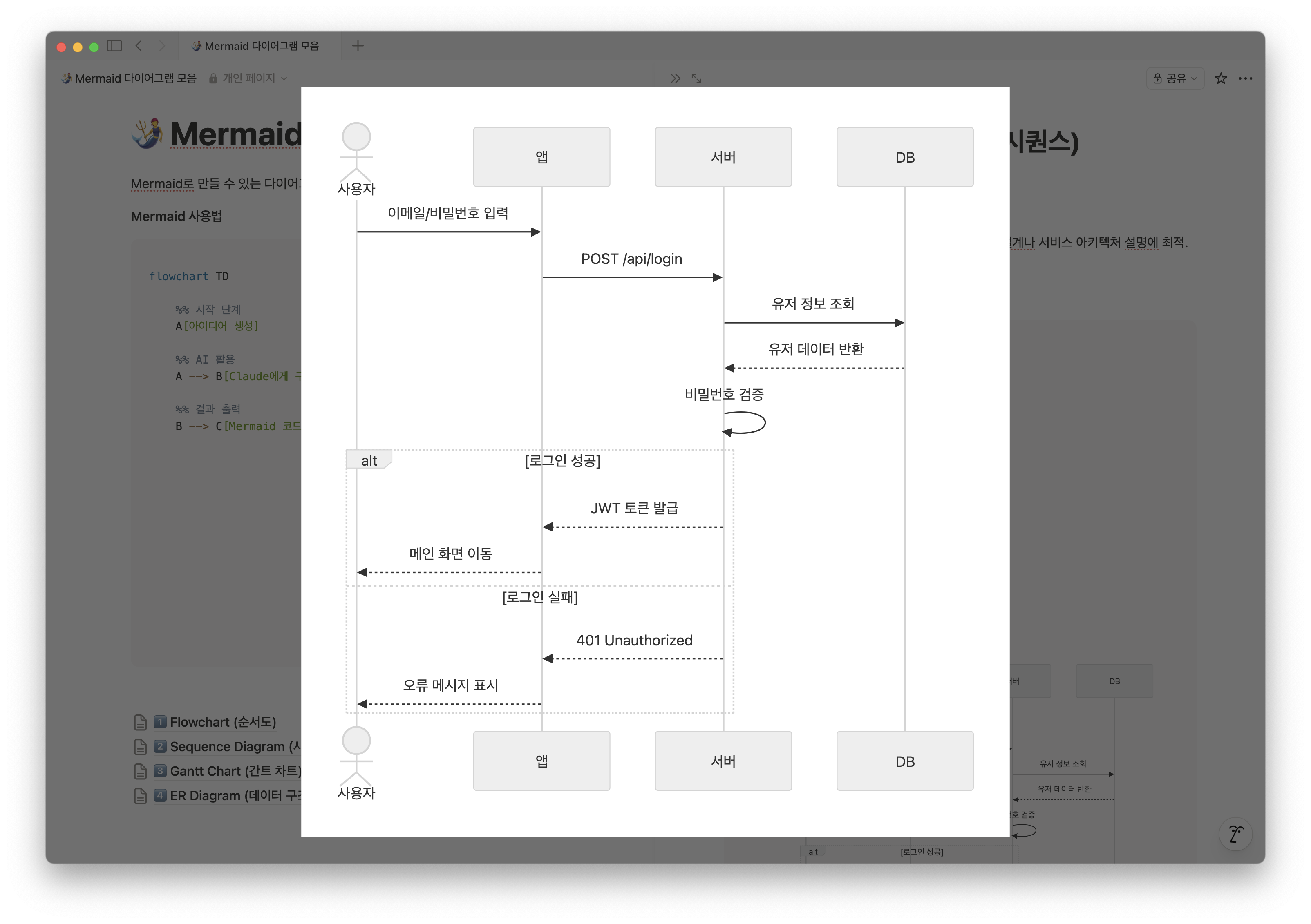
② Sequence Diagram (시퀀스)
시퀀스는 시스템 간 통신 흐름을 시간 순서대로 표현한다. API 설계나 서비스 아키텍처를 설명할 때 딱 맞는 다이어그램이라고 이해하면 된다. 로그인 API 흐름 같은 걸 사용자-앱-서버-DB 관계로 깔끔하게 그릴 수 있다.

③ Gantt Chart (간트 차트)
프로젝트 일정과 태스크 진행 상황을 시각화할 때 쓴다. 스프린트 계획이나 로드맵 공유할 때 유용하고, done / active / milestone / excludes weekends 같은 옵션으로 세분화도 가능하다.


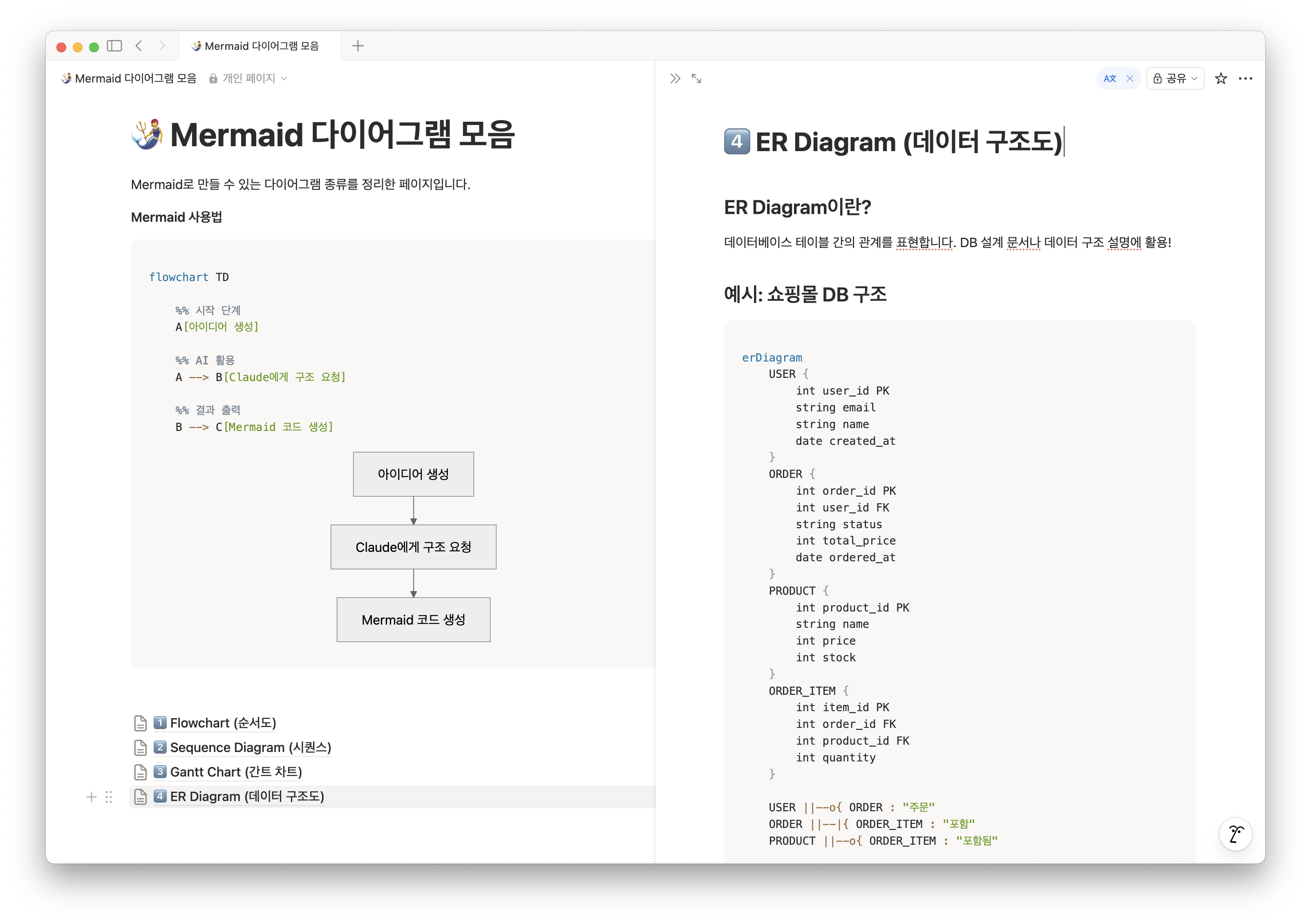
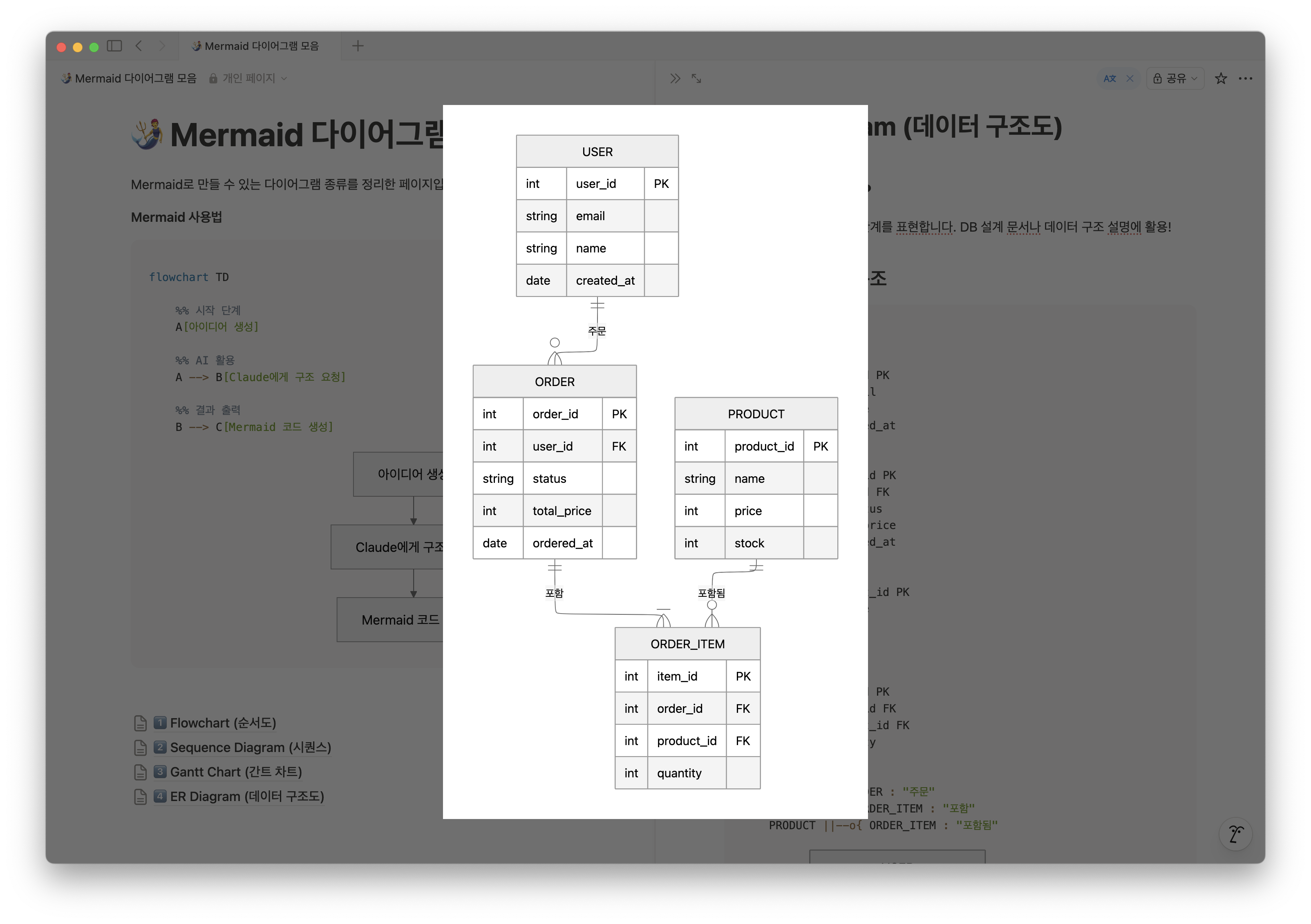
④ ER Diagram (데이터 구조도)
데이터베이스 테이블 간의 관계를 표현한다. DB 설계 문서나 데이터 구조 설명할 때 활용하면 되고, USER-ORDER-PRODUCT 같은 관계를 한눈에 보여줄 수 있다.
4. Claude + Notion + Mermaid 조합으로 논문 정리하기 (논문 정리 템플릿 양식)
이제 진짜 꿀 활용법이다. Claude에 Notion 커넥터와 Mermaid 커넥터를 연결해 놓은 상태에서, PDF 논문을 첨부하고 노션 페이지에 정리해 달라고 하면 Claude가 알아서 정리해 준다.
프롬포트:
"내가 첨부한 논문을 읽고 [페이지명] 페이지에 기존 양식에 맞춰 정리해 입력해줘.
데이터베이스에도 삽입하고, 아래 토글로 요약도 추가해줘.
논문 요약하고 정리할 때 Mermaid 다이어그램을 삽입해 논문의 전체 research framework를 한눈에 볼 수 있게 해줘."
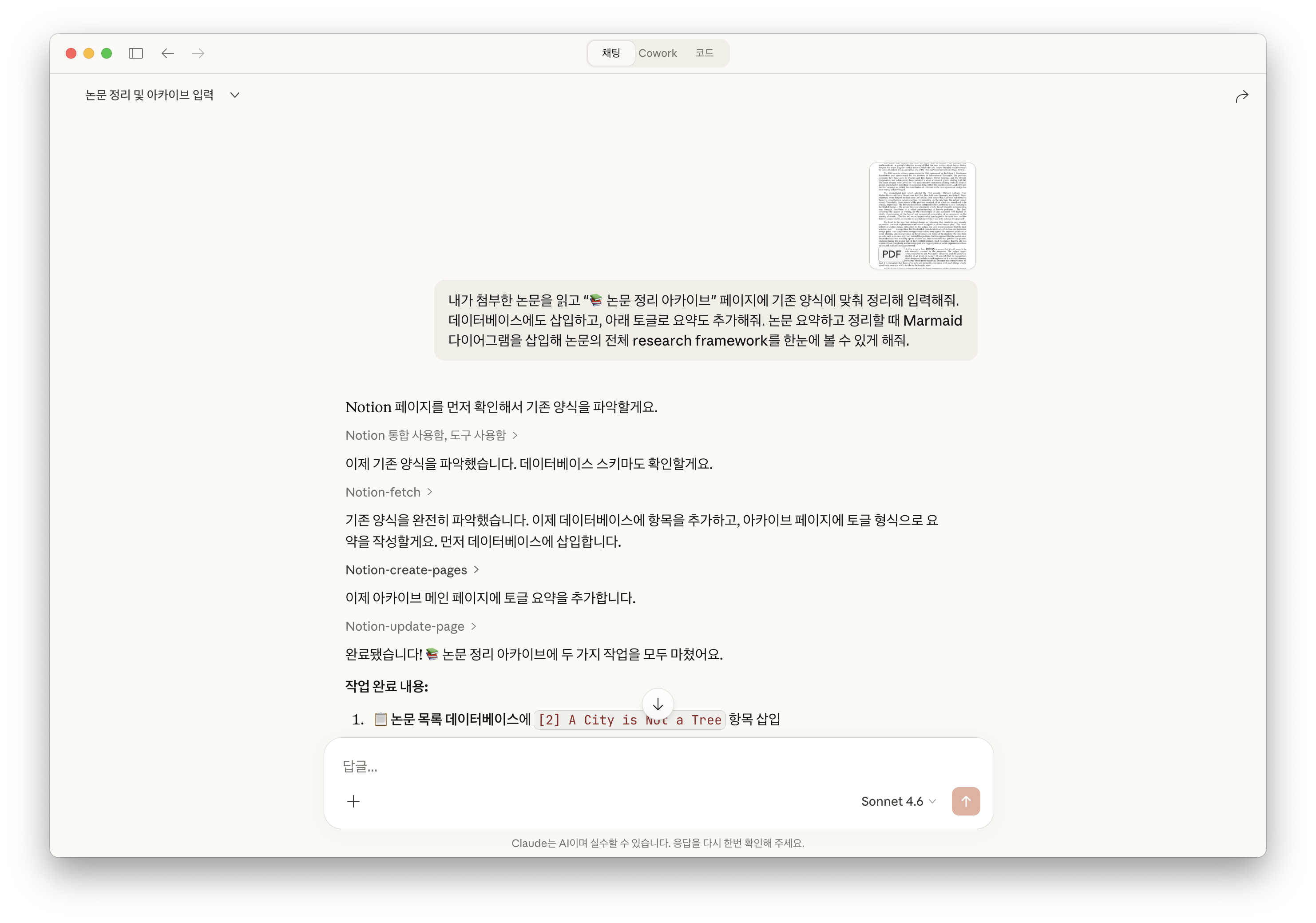
그러면 Claude가 노션 페이지 구조를 먼저 파악하고, 데이터베이스에 논문 항목을 추가한 뒤 토글 요약까지 작성해 준다. 당연히 Mermaid 다이어그램도 자동으로 삽입해준다 ㅎㅎ
결과물은 아래와 같다. 내가 첨부한 논문이 [2] 라벨로 추가되었다.
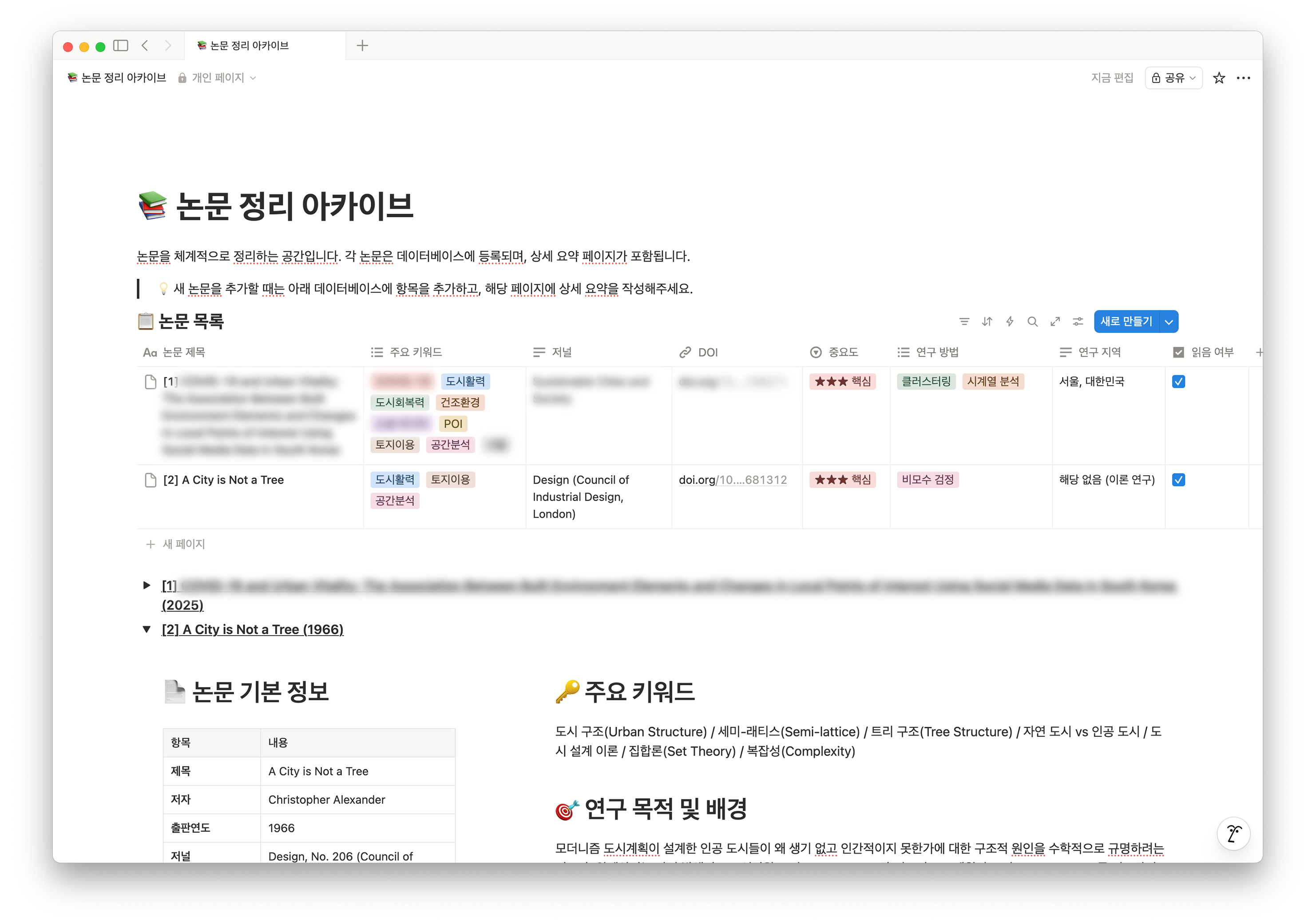

논문 제목, 저자, 저널, DOI, 주요 키워드, 중요도, 연구 방법, 연구 지역까지 데이터베이스에 깔끔하게 들어가고, 하단 토글로 상세 요약 페이지도 자동으로 생성된다. PDF 하나 던져주면 5분도 안 걸려서 이 정도 결과물이 나오니까, 논문 정리할 때 진짜 유용하게 쓸 수 있을 거 같다ㅎㅎ 이상 끝! 🪄
📚 논문 정리 아카이브 노션 템플릿 필요한 분은 댓글 남겨주시면 링크 공유해 드리겠습니다 😊
'Moments > Tech' 카테고리의 다른 글
| MCP 개념 5분 안에 완벽 이해하기 🔌 [Claude에 Smithery.ai MCP 연결/MCP vs SDK/초보자 가이드] (0) | 2026.03.17 |
|---|---|
| Node.js 설치하기 (Windows/Mac) 🟢 [LTS 다운로드/설치 과정/버전 확인] (0) | 2026.03.11 |
| Claude에 Notion 연결하고 AI로 노션 페이지 만들기 🔗📋 [Claude 커넥터 연동] (0) | 2026.03.05 |
| ChatGPT 메모리를 Claude로 옮기는 법 ✨ [초간단 메모리 가져오기] (2) | 2026.03.05 |
| API 없이 Claude를 나만의 에이전트로 만들기 🤖 [Claude Skill Set/프로젝트 활용법] (0) | 2026.03.02 |