n8n을 세팅하거나 자동화 작업 환경을 구성할 때 Node.js 설치가 먼저 필요하다. 이번 글에서는 Windows와 Mac 환경에서 Node.js를 설치하는 방법을 스크린샷과 함께 단계별로 정리해보았다. 긴말없이 레츠꼬 🟢
1. [Windows] Node.js 공식 사이트에서 설치 파일 다운로드
먼저 👉 Node.js 공식 다운로드 페이지에 접속한다.
페이지에 들어가면 상단에 드롭다운 선택지들이 있는데, 기본값이 v24.x.x (LTS) 버전으로 되어 있을 거다. LTS는 Long Term Support의 약자로, 장기 지원 버전이라 안정적이고 실무에서 가장 많이 쓰인다. 특별한 이유가 없으면 그냥 LTS로 받으면 된다 ㅎㅎ
페이지 중간쯤 보면 주황색 점선 박스 안에 운영체제별 설치 파일 다운로드 버튼이 있다. 여기서 본인 OS에 맞는 걸 클릭하면 된다.

드롭다운 선택지가 좀 많아서 처음 보면 당황할 수 있는데, 각각 이런 의미다.
| 선택지 | 옵션 예시 | 설명 |
| 버전 | v24.x.x (LTS) / 최신 버전 | LTS = 안정 버전, 최신 = 신기능 포함하지만 불안정할 수 있음. 보통 LTS 추천 |
| 운영체제 | Windows / macOS / Linux | 본인 PC 환경에 맞게 선택 |
| 설치 방식 | npm / nvm / Docker 등 | 그냥 설치 파일로 설치할 거면 무시해도 됨. 아래 주황 박스에서 바로 다운로드 |
복잡하게 생각할 필요 없이, 그냥 주황 점선 박스 안의 "설치 프로그램" 버튼을 클릭하면 끝이다. Windows면 .msi 파일, Mac이면 .pkg 파일이 다운로드된다.
+ 만약 내 PC가 x64(64비트)인지, arm인지 모른다면:
설정 → 시스템 → 정보에서 "시스템 종류" 항목을 보면 된다. 요즘 PC는 거의 다 64비트니까 그냥 x64로 받으면 된다. (arm은 arm 기반 프로세서라고 뜬다.)

2. [Windows] Node.js 설치하기
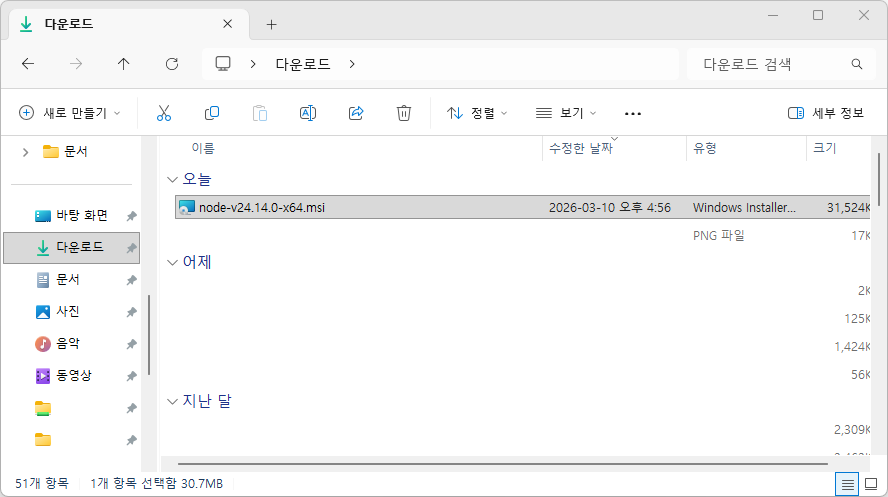
다운로드 폴더에 node-v24.x.x-x64.msi 파일이 받아졌을 거다. 더블클릭해서 실행하면 된다.
① Welcome 화면
설치 마법사가 뜨면 그냥 Next 클릭.

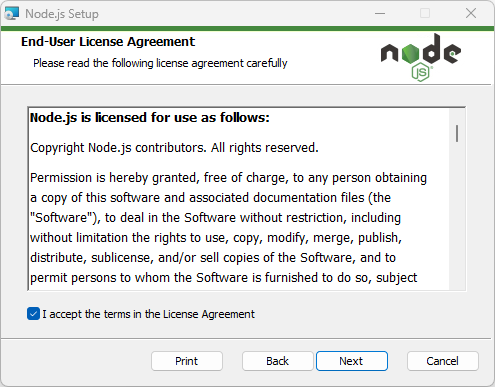
② 라이선스 동의
"I accept the terms in the License Agreement" 체크박스에 체크하고 Next.
③ 설치 경로 설정
기본 경로가 C:\Program Files\nodejs\로 설정되어 있는데, 그냥 두고 Next. 필요하면 바꿔도 된다.

④ Custom Setup (설치 구성 요소 선택)
여기서 어떤 구성 요소를 설치할지 선택할 수 있다. 기본적으로 아래 항목들이 다 선택되어 있는데, 각각 뭔지 간단히 알아두면 좋다.

| 구성 요소 | 설명 |
| Node.js runtime | Node.js 본체. 당연히 설치해야 함 |
| corepack manager | yarn, pnpm 같은 패키지 매니저 관리 도구. 일반 사용자는 크게 신경 안 써도 됨 |
| npm package manager | Node.js 패키지 설치 도구. 거의 필수적으로 씀 |
| Online documentation shortcuts | 공식 문서 바로가기 바탕화면 단축키. 없어도 됨 |
| Add to PATH | 터미널에서 node, npm 명령어를 어디서든 쓸 수 있게 해줌. 반드시 포함! |
기본 설정 그대로 두고 Next 누르면 된다.
⑤ Tools for Native Modules (추가 개발 도구)
이 화면이 중요한데, C/C++ 기반의 네이티브 모듈을 컴파일할 때 필요한 Python과 Visual Studio Build Tools를 자동으로 설치해주는 옵션이다. 체크하면 Chocolatey까지 같이 설치되고, 설치 파일 용량이 무려 약 7GB 정도 된다.

💡 n8n 사용 목적이라면 체크 안 해도 된다! n8n은 네이티브 모듈 컴파일이 필요 없어서 이 추가 도구 없이도 잘 돌아간다. 체크 안 하고 그냥 Next로 넘어가면 된다. 만약 C++ 애드온이 포함된 npm 패키지를 직접 다루는 개발 작업을 할 거라면 체크하는 게 맞다.
⑥ 설치 시작
"Ready to install Node.js" 화면에서 Install 버튼 클릭.


⑦ 설치 완료
"Completed the Node.js Setup Wizard" 화면이 뜨면 Finish 클릭. 설치 끝!

만약 ⑤번에서 추가 도구 설치 옵션을 체크했다면, Finish 클릭 후 자동으로 검은 터미널 창이 하나 뜬다. Python과 Visual Studio Build Tools를 설치하는 스크립트인데, 아무 키나 누르면 설치가 시작된다. 설치 시간이 꽤 걸리니까 기다리면 된다.

3. [Windows] 설치 확인하기
설치가 끝났으면 정상적으로 설치됐는지 확인해 보자.
명령 프롬프트(cmd) 또는 PowerShell을 열고 아래 명령어를 입력해 보면 된다.
node -v
npm -v
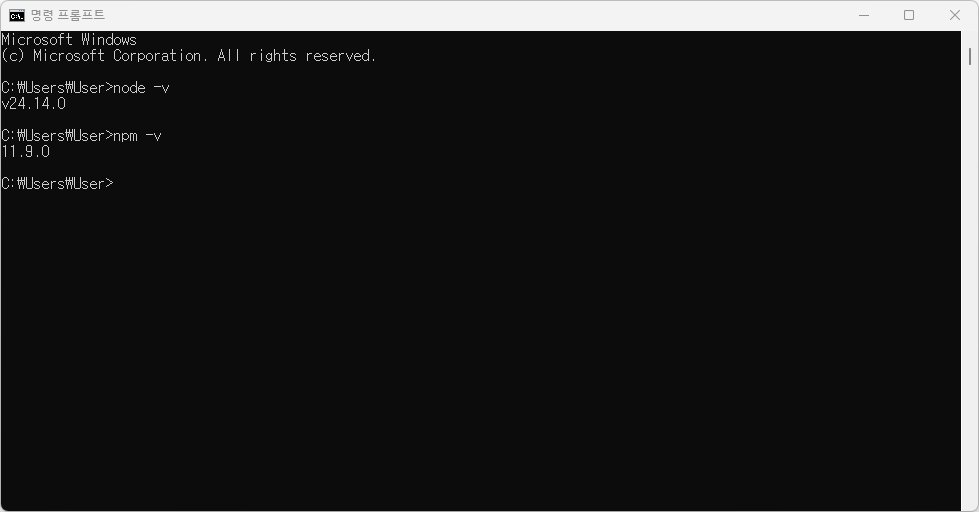
위 사진처럼 v24.14.0, 11.9.0 이런 식으로 버전 번호가 출력되면 정상적으로 설치된 거다. 이상 없으면 윈도우 설치 완료 ✅
4. [Mac] Node.js 설치하기 – pkg 방식 (Homebrew 방식은 6번 참고)
맥도 마찬가지로 👉 Node.js 공식 다운로드 페이지에서 시작한다. (Homebrew 사용자들은 brew로 설치하는 걸 더 권장한다.)
운영체제가 macOS로 자동 감지되면 주황 박스 안에 macOS 설치 프로그램 (.pkg) 버튼이 보인다. 클릭해서 다운로드.
![Node.js 공식 다운로드 페이지 - macOS 환경 기준 화면]](https://blog.kakaocdn.net/dna/pws3n/dJMcahjl9Ka/AAAAAAAAAAAAAAAAAAAAANBrztV9FidTfwoW50YDFHGkE0eD1Ky5VyKoKEnEqV2q/img.png?credential=yqXZFxpELC7KVnFOS48ylbz2pIh7yKj8&expires=1777561199&allow_ip=&allow_referer=&signature=KTYLk2PnKuI0tXpUoew35jwGuXo%3D)
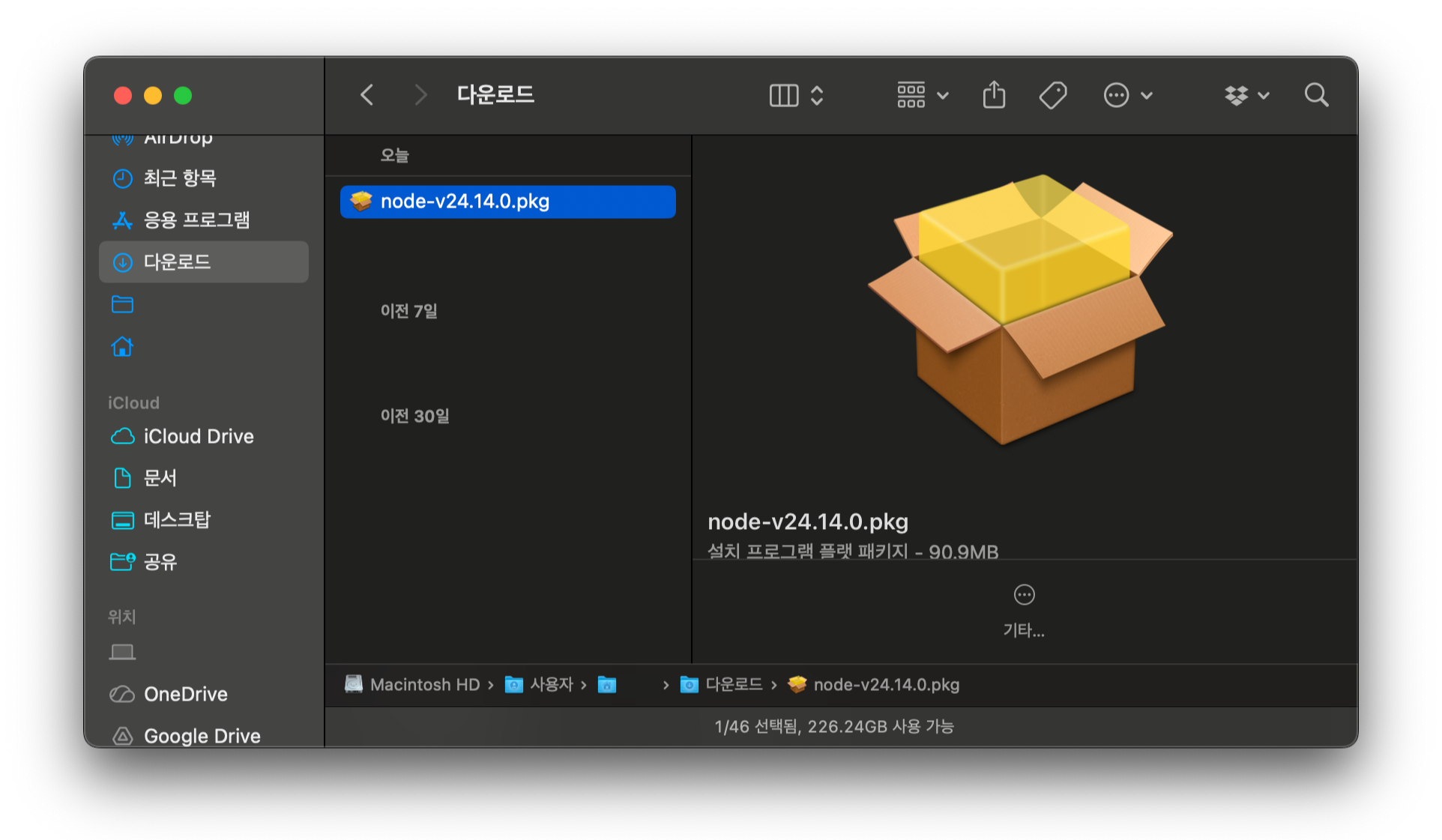
다운로드 폴더에 node-v24.x.x.pkg 파일이 받아졌을 거다. 더블클릭해서 실행.
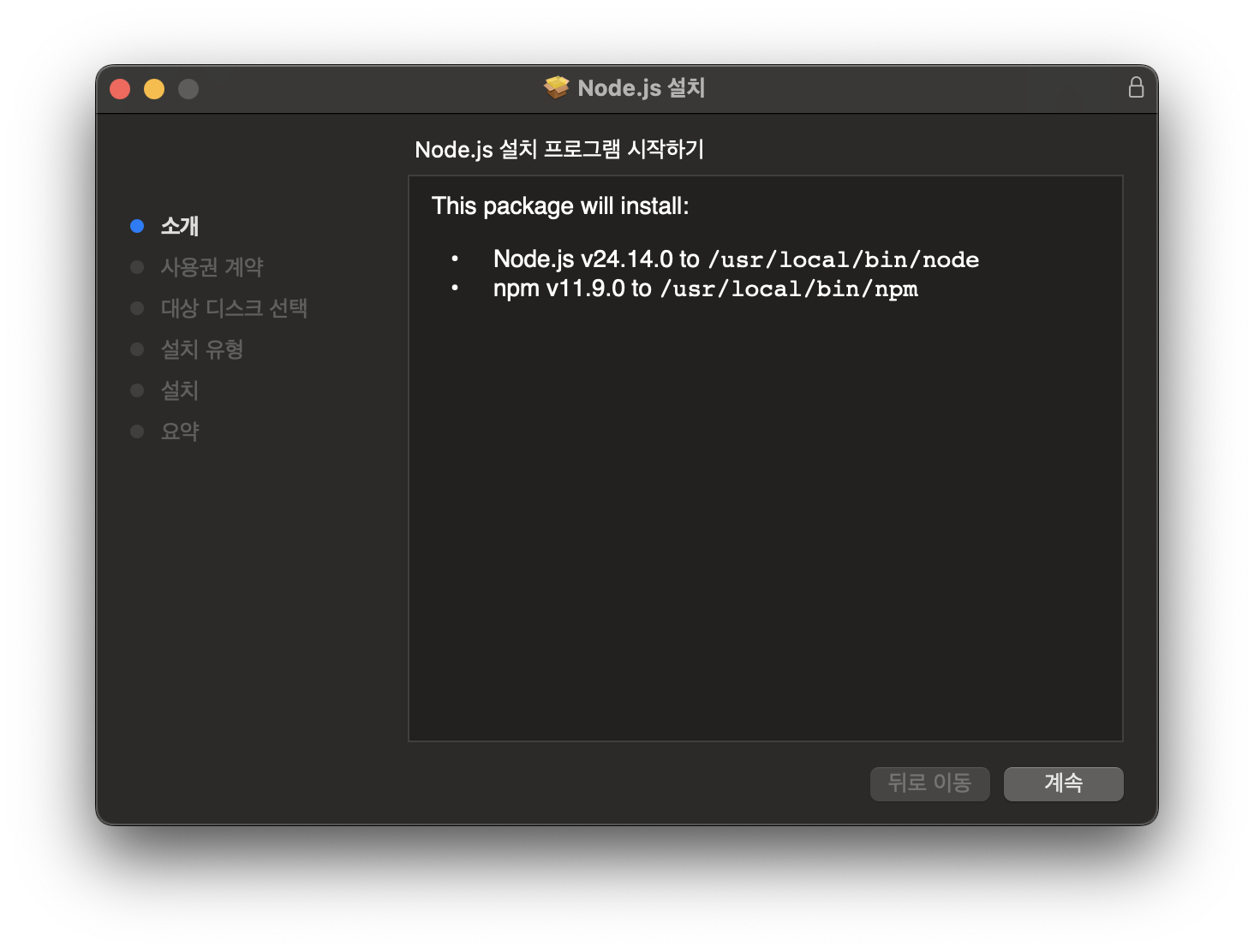
① 소개 화면
설치 마법사가 뜨면서 Node.js와 npm이 /usr/local/bin 경로에 설치될 거라는 안내가 나온다. 계속 클릭.
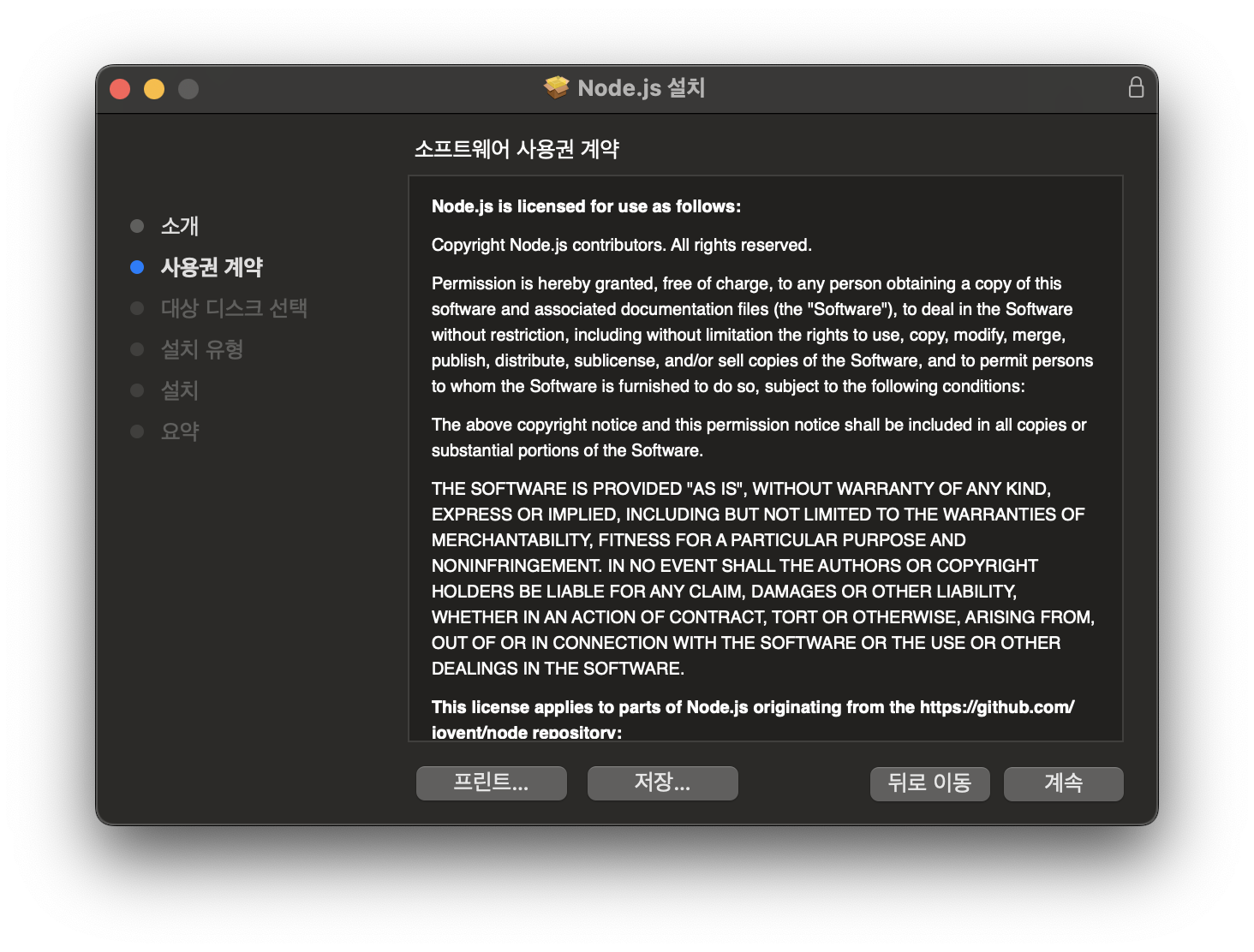
② 사용권 계약
라이선스 내용 화면이다. 계속 클릭하면 동의 여부를 묻는 팝업이 뜨는데, 동의 클릭.
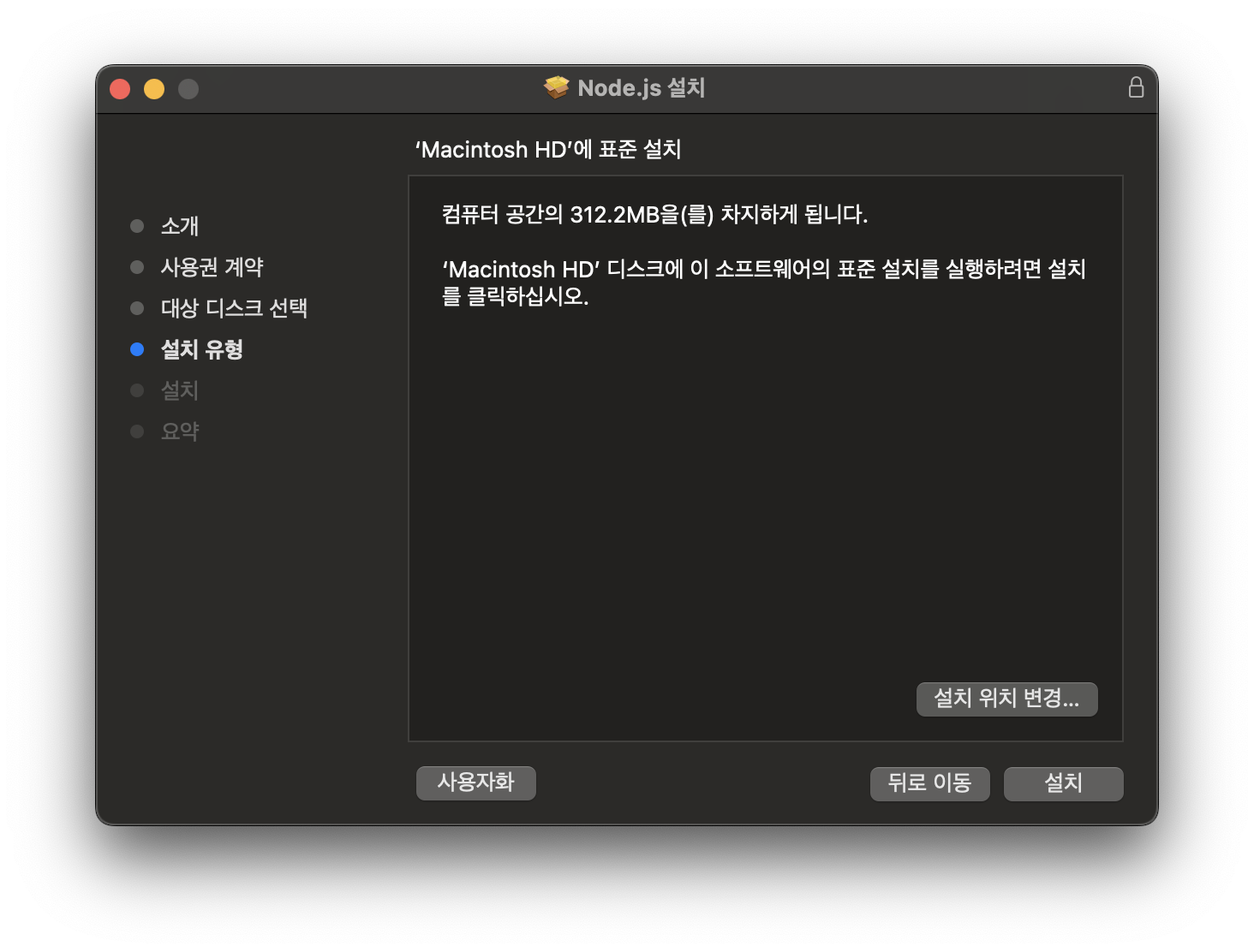
③ 설치 유형
'Macintosh HD에 표준 설치' 화면이다. 약 312MB 정도 용량을 차지한다고 안내해 준다. 그냥 설치 버튼 클릭. Mac 로그인 비밀번호 입력 요청이 뜨면 입력해 주면 됨.
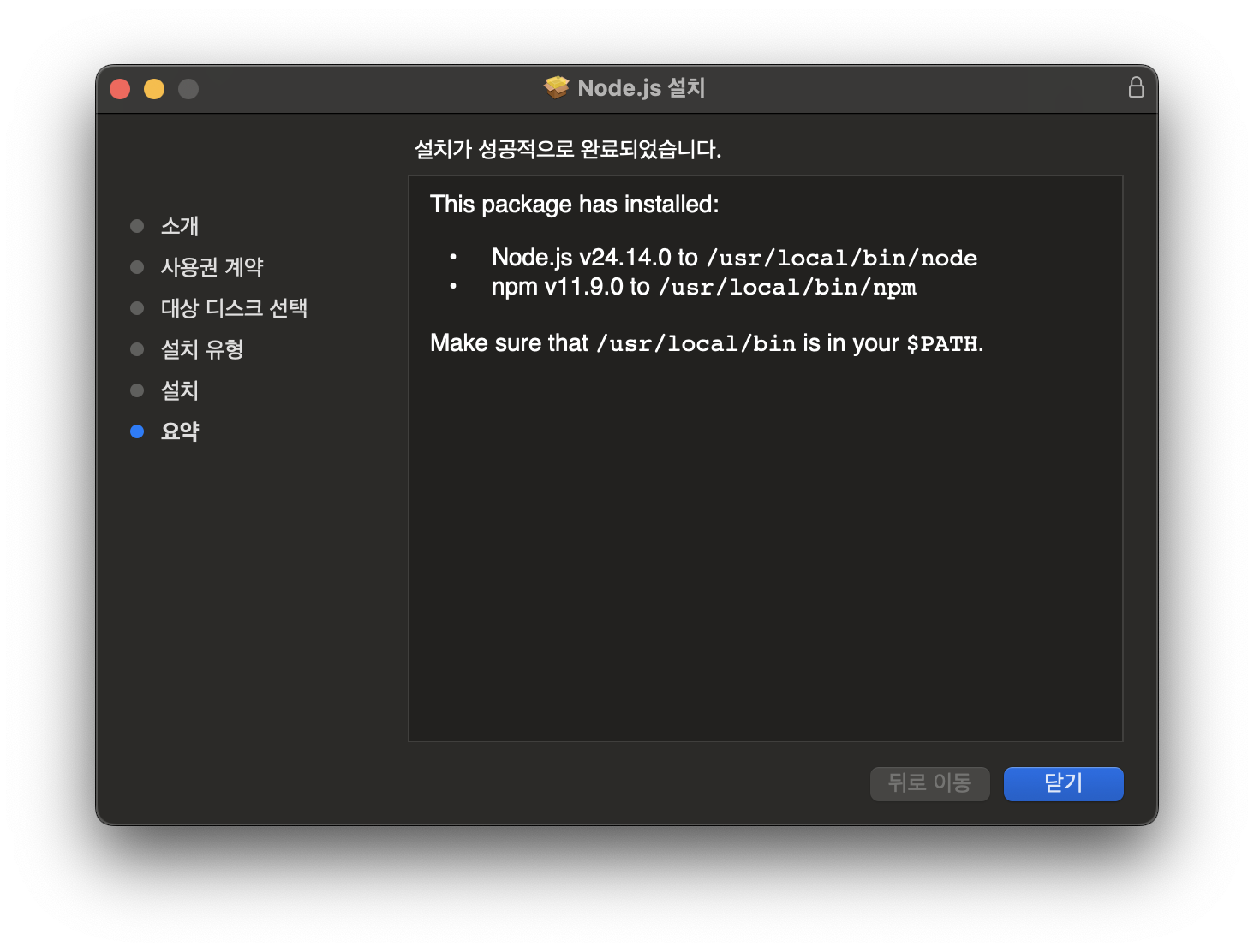
④ 설치 완료
"설치가 성공적으로 완료되었습니다." 화면이 뜨면 닫기 클릭. 끝!
5. [Mac] 설치 확인하기
설치 후 터미널을 열고 (Spotlight - Cmd + Space에서 "terminal" 검색하면 됨) 아래 명령어 입력.
node -v
npm -v

버전이 잘 출력되면 정상 설치 완료 ✅
n8n이나 간단한 자동화 목적이라면 여기까지만 해도 충분하다. 맥은 윈도우처럼 별도 추가 도구 설치 옵션도 없어서 pkg 방식이 훨씬 간단하다 ㅎㅎ
6. [Mac] Homebrew로 설치하기 (권장)
맥에서 Homebrew를 이미 쓰고 있는 사람이라면 pkg 파일 대신 brew로 설치하는 걸 권장한다.
버전 관리가 훨씬 편하고, 나중에 업그레이드할 때도 brew upgrade node 명령어 하나로 끝나서 관리가 깔끔하다. 개발 환경을 homebrew로 통합 관리하는 맥 유저라면 이 방법이 더 좋다.
Homebrew가 설치되어 있다면 터미널에서 아래 명령어 한 줄이면 끝이다. (Homebrew가 없다면 👉 brew.sh에서 먼저 설치하면 된다.)
brew install node

Homebrew가 알아서 필요한 의존성 패키지까지 같이 받아서 설치해 준다. 시간이 좀 걸리니까 기다리면 된다.
설치 완료 후 node -v, npm -v로 버전 확인해 보면 된다.

참고로 brew install node는 최신(Current) 버전이 설치된다. LTS 버전을 원한다면 버전 번호를 붙여서 설치하면 된다.
# LTS 버전 설치 예시 (현재 LTS = v22 계열)
brew install node@22
+ [추가] Mac에서 pkg로 설치한 Node.js 깔끔하게 삭제하는 법
pkg로 설치한 Node.js를 지우고 싶을 때 (예: Homebrew로 갈아타려는 경우, 또는 완전히 재설치하고 싶은 경우) 그냥 응용 프로그램 폴더에서 삭제하는 게 아니라 터미널에서 관련 파일들을 직접 지워줘야 한다.
아래 명령어들을 한 줄씩 순서대로 입력하면 깔끔하게 제거된다. sudo 명령어가 포함되어 있어서 맥 비밀번호 입력이 한 번 필요하다.
sudo rm -rf /usr/local/bin/node
sudo rm -rf /usr/local/bin/npm
sudo rm -rf /usr/local/bin/npx
sudo rm -rf /usr/local/lib/node_modules
sudo rm -rf /usr/local/include/node
sudo rm -rf /usr/local/share/man/man1/node*
sudo rm -rf /usr/local/share/man/man1/npm*
rm -rf ~/.npm
rm -rf ~/.node-gyp

삭제 후 node -v, npm -v를 다시 입력했을 때 "command not found" 메시지가 뜨면 완전히 제거된 거다. 이후 원하는 방법으로 다시 설치하면 된다 ㅎㅎ
이번 글에서 Windows와 Mac 각각에서 Node.js를 설치하는 방법을 단계별로 정리해 봤다.
윈도우 설치 시 뜨는 Tools for Native Modules 옵션은 n8n이나 간단한 자동화 용도라면 체크 안 해도 되고, C++ 기반 npm 패키지를 직접 다루는 개발자라면 체크하면 된다. 맥은 pkg로 가장 간단하게 설치할 수 있고, Homebrew를 이미 쓰고 있다면 brew로 설치하는 게 나중에 버전 관리나 업그레이드 면에서 훨씬 편하다. pkg로 설치한 걸 지우고 싶을 땐 터미널에서 관련 파일들 직접 삭제해 주면 깔끔하게 제거된다. 다음엔 n8n 세팅법을 정리해 보겠다.. 조만간..ㅎㅎ 이상 끝! 🟢
'Moments > Tech' 카테고리의 다른 글
| 터미널로 맥에서 .exe 파일 실행하는 법 🍷 (feat. 포켓몬스터 어나더레드) (0) | 2026.03.19 |
|---|---|
| MCP 개념 5분 안에 완벽 이해하기 🔌 [Claude에 Smithery.ai MCP 연결/MCP vs SDK/초보자 가이드] (0) | 2026.03.17 |
| Claude로 Notion에서 다이어그램 그리기 🪄 [Mermaid 커넥터 활용/논문 정리 템플릿 공유] (2) | 2026.03.06 |
| Claude에 Notion 연결하고 AI로 노션 페이지 만들기 🔗📋 [Claude 커넥터 연동] (0) | 2026.03.05 |
| ChatGPT 메모리를 Claude로 옮기는 법 ✨ [초간단 메모리 가져오기] (2) | 2026.03.05 |