예전부터 너무너무 해보고 싶었던 포켓몬스터 팬메이드 게임 포켓몬스터 어나더레드... exe 파일이라.. 맥에서는 돌릴 수 없어 포기하고 있었는데.. 찾아보니 Wine 도구를 쓰면 macOS에서도 Windows 전용 .exe 파일을 실행할 수 있다! 설치법부터 실행까지 한 번에 정리해봤으니 따라오면 된다. 레츠꼬 🍷
1. Wine이란?
Wine(Wine Is Not an Emulator)은 macOS나 Linux에서 Windows 전용 프로그램을 실행할 수 있게 해주는 호환성 레이어다. 이름에서도 알 수 있듯이 에뮬레이터가 아니라, Windows API 호출을 Unix 계열 시스템의 호출로 변환해주는 방식이라 생각보다 성능도 괜찮다. 가상머신처럼 Windows를 별도로 설치할 필요가 없어서 간단하게 .exe 파일을 돌리고 싶을 때 유용하다.
2. Homebrew 설치
Wine을 설치하려면 먼저 macOS 패키지 매니저인 Homebrew가 필요하다. 이미 설치되어 있다면 이 단계는 건너뛰면 된다.
터미널을 열고 아래 명령어를 입력하면 된다.
/bin/bash -c "$(curl -fsSL https://raw.githubusercontent.com/Homebrew/install/HEAD/install.sh)"
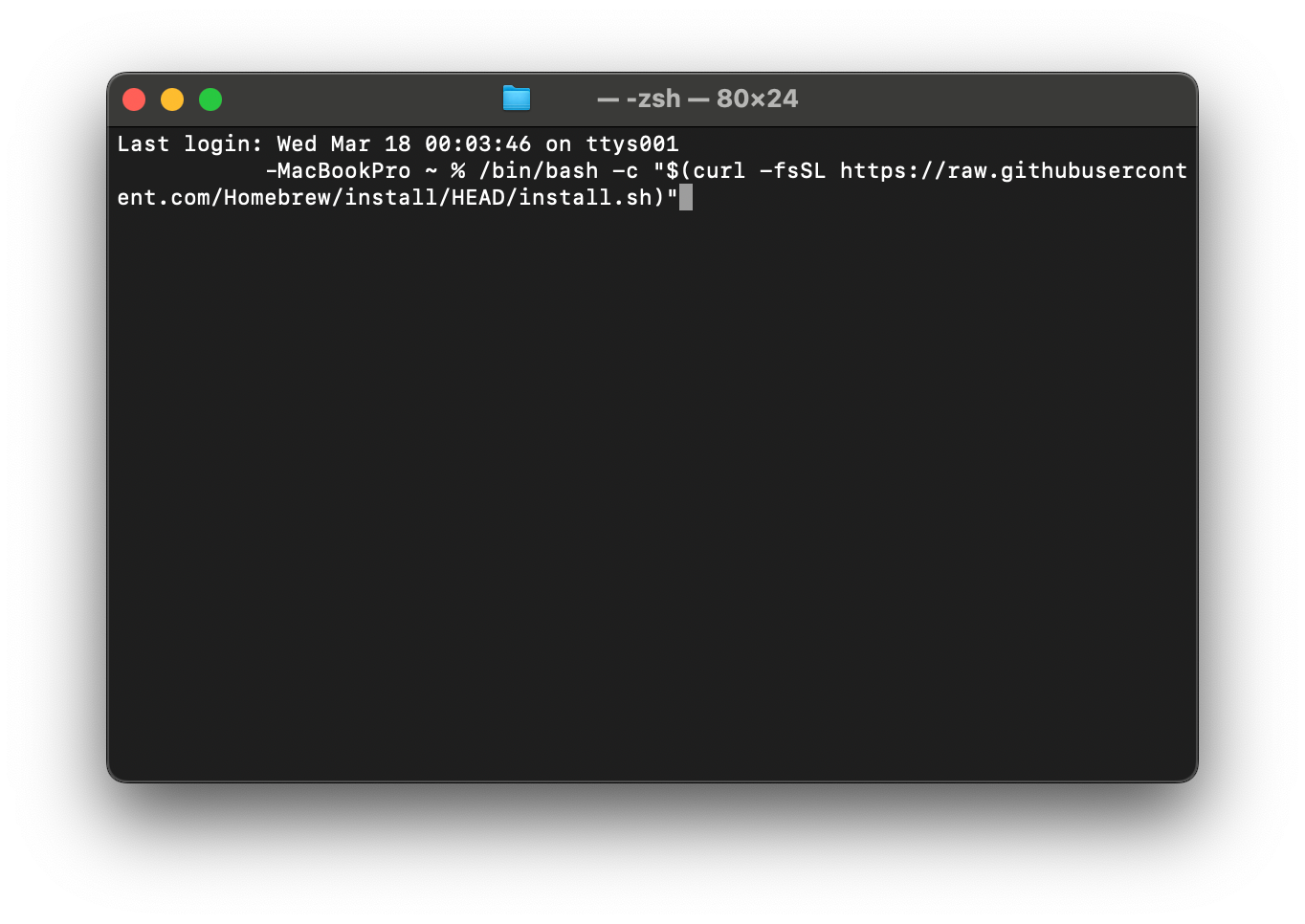
설치 중간에 비밀번호 입력이나 엔터 확인을 요구할 수 있는데, 그냥 안내대로 진행하면 된다. 설치가 완료되면 brew 명령어를 사용할 수 있게 된다.
3. Wine 설치 (brew install --cask wine-stable)
Homebrew가 설치됐으면 이제 Wine을 설치하면 된다. 터미널에 아래 명령어를 입력한다.
brew install --cask wine-stable
설치 과정에서 아래와 같은 경고 메시지가 뜰 수 있다.
Warning: wine-stable has been deprecated because it does not pass the macOS Gatekeeper check! It will be disabled on 2026-09-01.
2026년 9월 이후에는 brew를 통한 wine-stable 설치가 막힐 예정이라는 뜻이다. 현재 시점(2026년 3월)에서는 설치 가능하니 우선 깔아보자. 또한 Apple Silicon 환경이라면 Rosetta 2 설치가 필요할 수 있는데, 아래 명령어로 설치할 수 있다.
softwareupdate --install-rosetta --agree-to-license
4. macOS Gatekeeper 허용 설정
Wine 설치 후 처음 실행하면 macOS가 보안 정책(Gatekeeper)으로 인해 앱을 막는 경우가 있다. Wine 앱을 실행시키려고 하면 아래처럼 'Wine Stable.app'을(를) 열지 않음 팝업이 뜰 수 있는데, 이건 Apple이 해당 앱의 보안을 확인하지 못했기 때문이다.
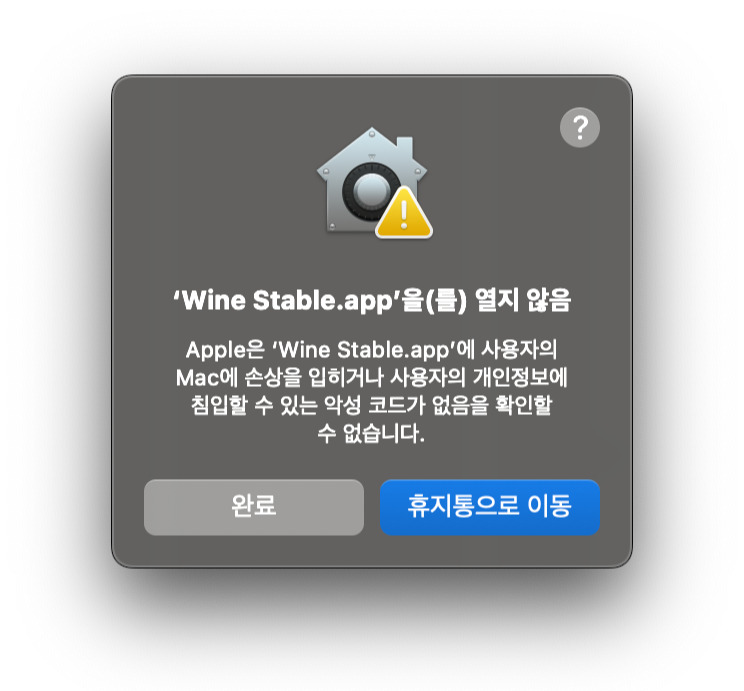
이럴 땐 시스템 설정 → 개인정보 보호 및 보안 으로 이동해서 아래쪽 보안 섹션을 보면 '그래도 열기' 버튼이 생겨 있다. 그걸 눌러주면 된다.

5. .exe 파일 실행하기
이제 본론이다. Wine으로 .exe 파일을 실행하려면 우선 Wine 앱을 실행시켜야 한다.
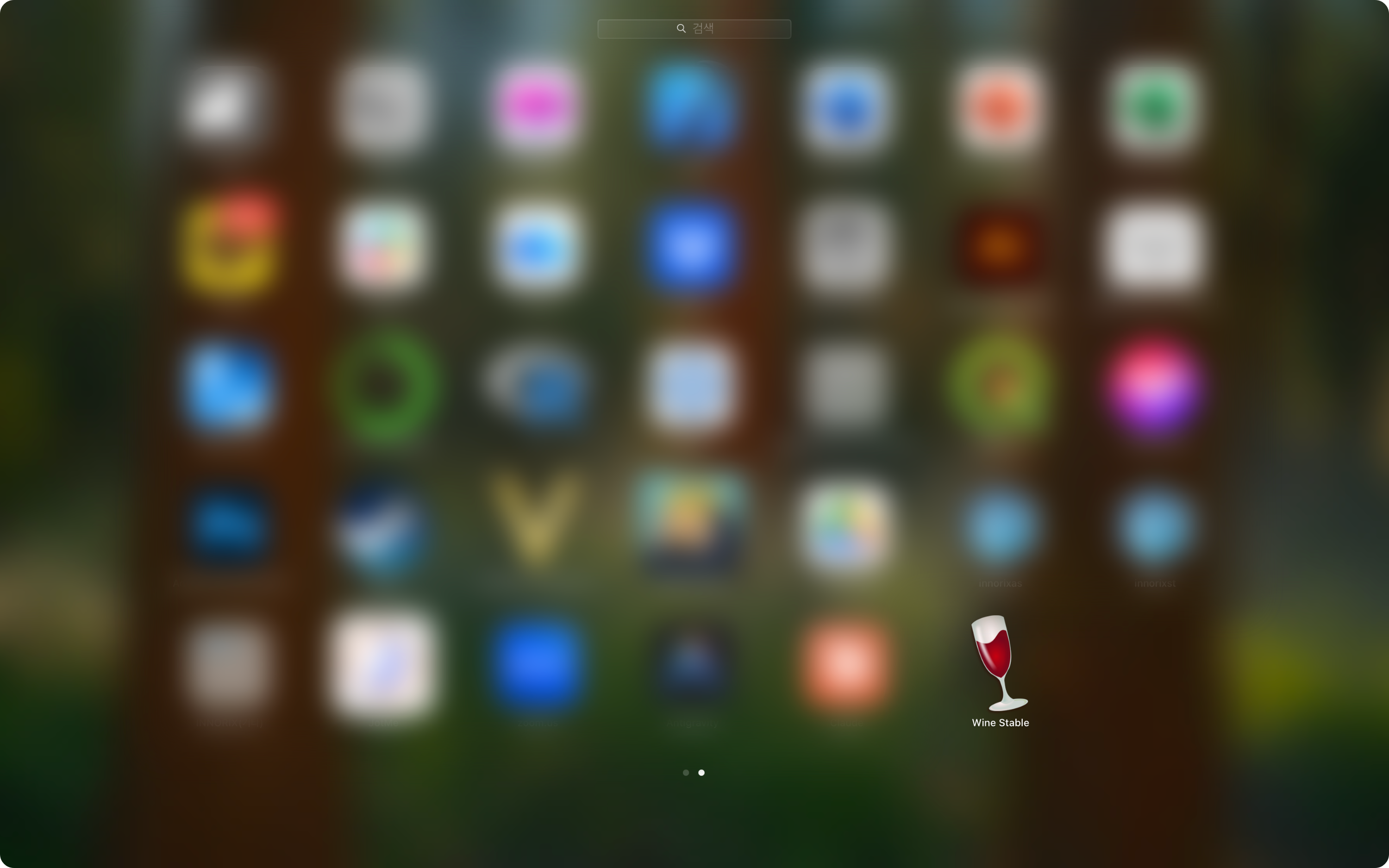
① 런치패드(Launchpad)에서 Wine Stable 앱 실행
런치패드에서 Wine Stable 앱 클릭하면 된다.
② Spotlight에서 Wine Stable.app 실행
Cmd + Space로 Spotlight를 열고 Wine Stable.app을 검색해서 실행한다.

Wine Stable.app 검색.
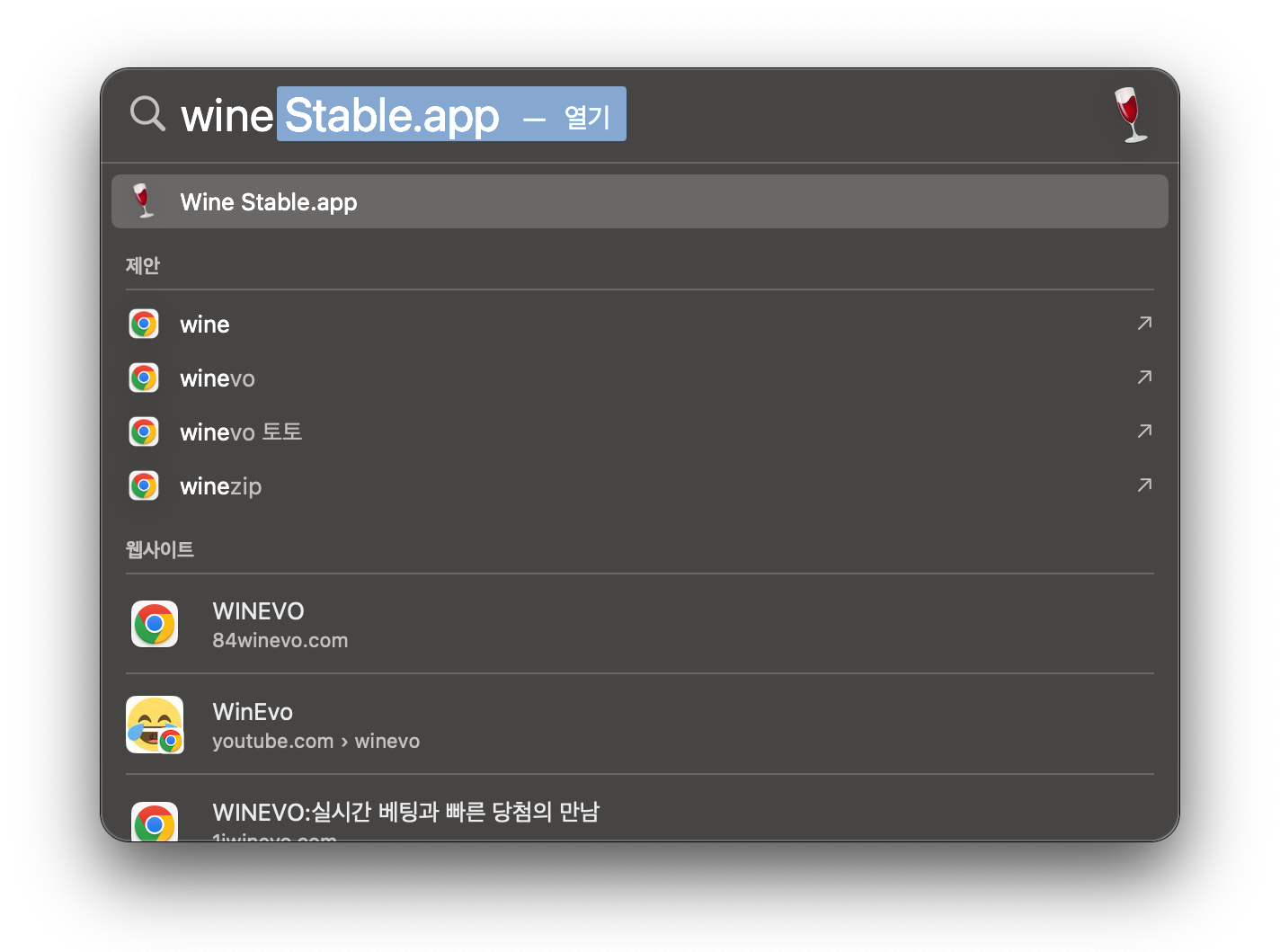
이렇게 하면 Wine이 실행되면서 이런 터미널 하나가 열린다. Wine을 처음 실행하면 터미널에 아래처럼 Wine Is Not an Emulator 배너와 함께 사용법 안내가 출력된다.
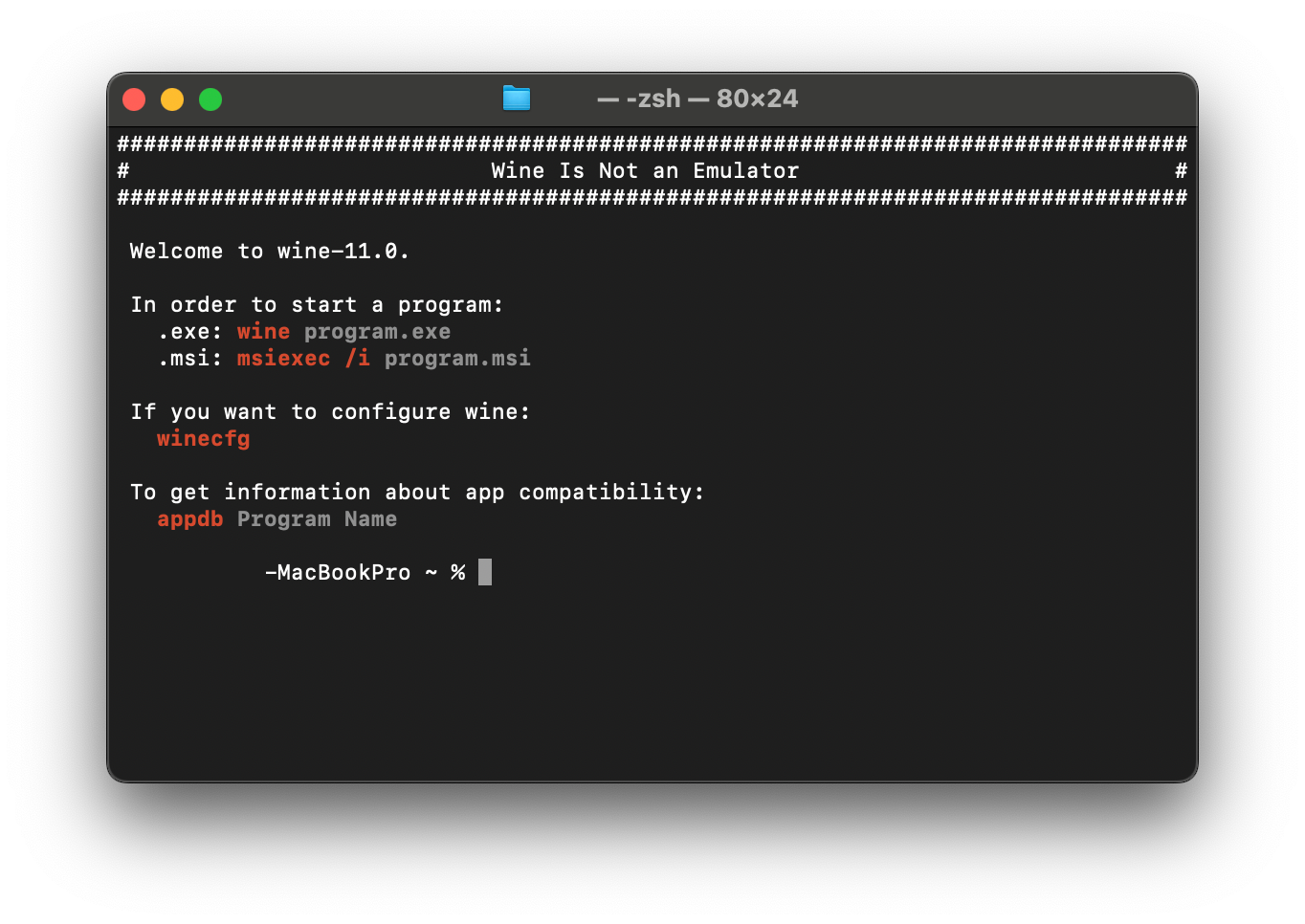
.exe 파일을 실행하려면 이 터미널에 아래처럼 wine 명령어로 .exe 파일 경로를 입력하면 된다.
wine /[파일경로]/[파일명].exe
파일 경로에 공백이 포함된 경우 작은따옴표로 감싸줘야 한다. 예를 들면 이렇게.
wine '/Users/user/Downloads/Pokemon Another Red_PWT_250829/Game.exe'
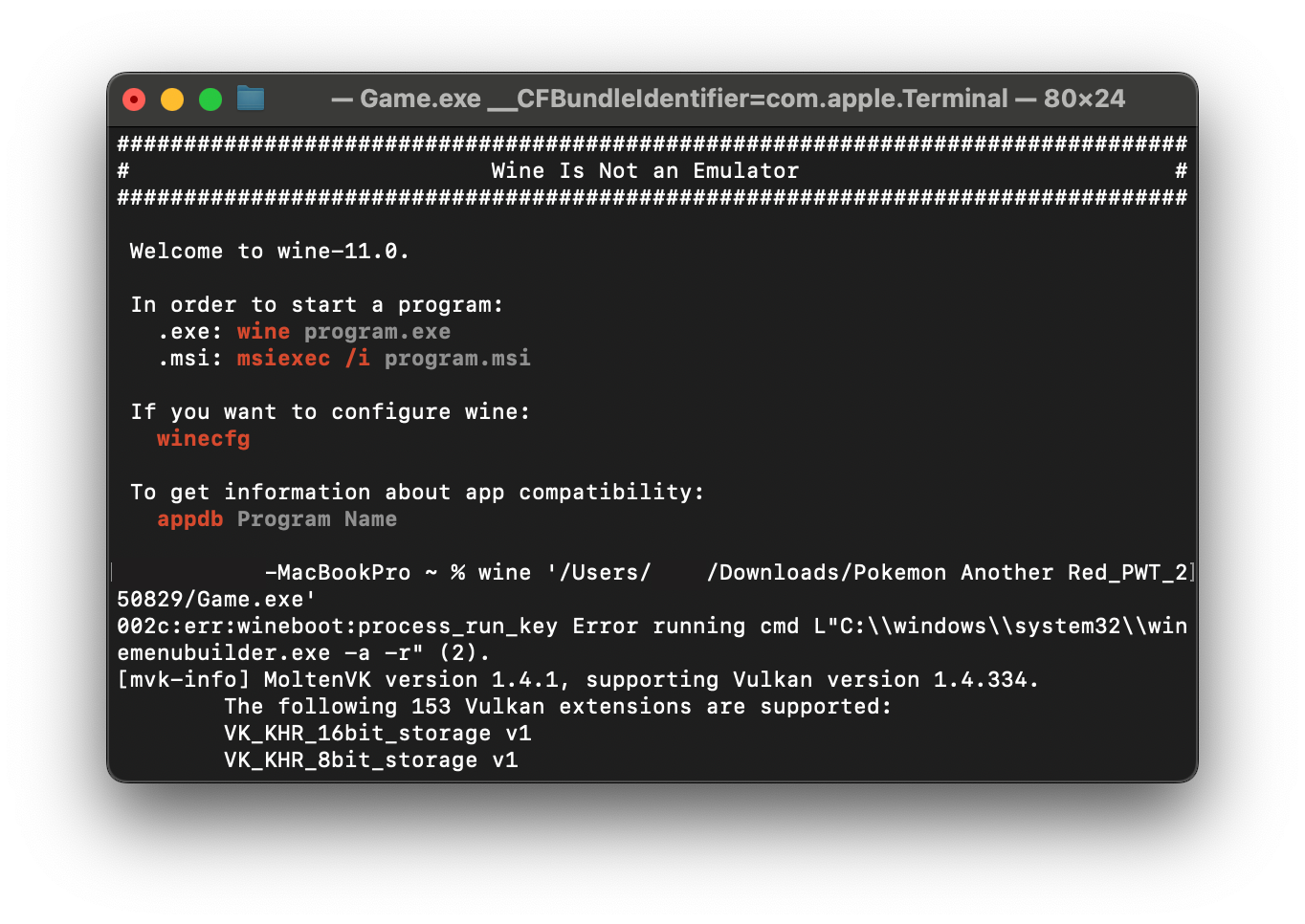
터미널에 여러 로그가 쭉 출력되면서 게임이 실행된다. mvk-info, Vulkan extensions 관련 메시지들이 뜨는 건 정상이니 무시하면 된다.
6. 포켓몬스터 어나더레드 실행 결과
정상적으로 실행되면 아래처럼 포켓몬스터 어나더레드 타이틀 화면이 뜬다. mac에서 돌아가다니.. 앞부분만 좀 해봤는데 무리없이 잘 돌아간다!
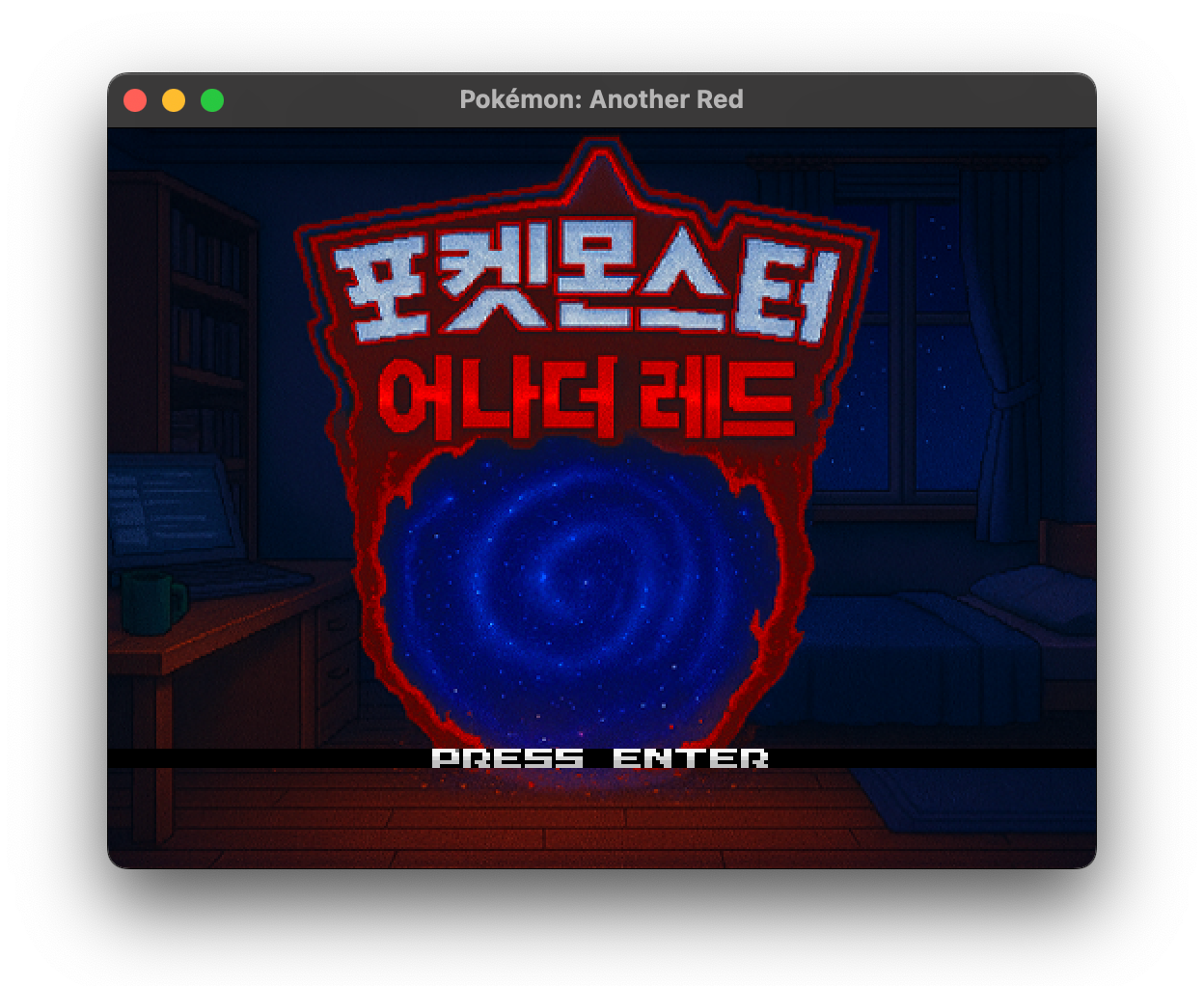
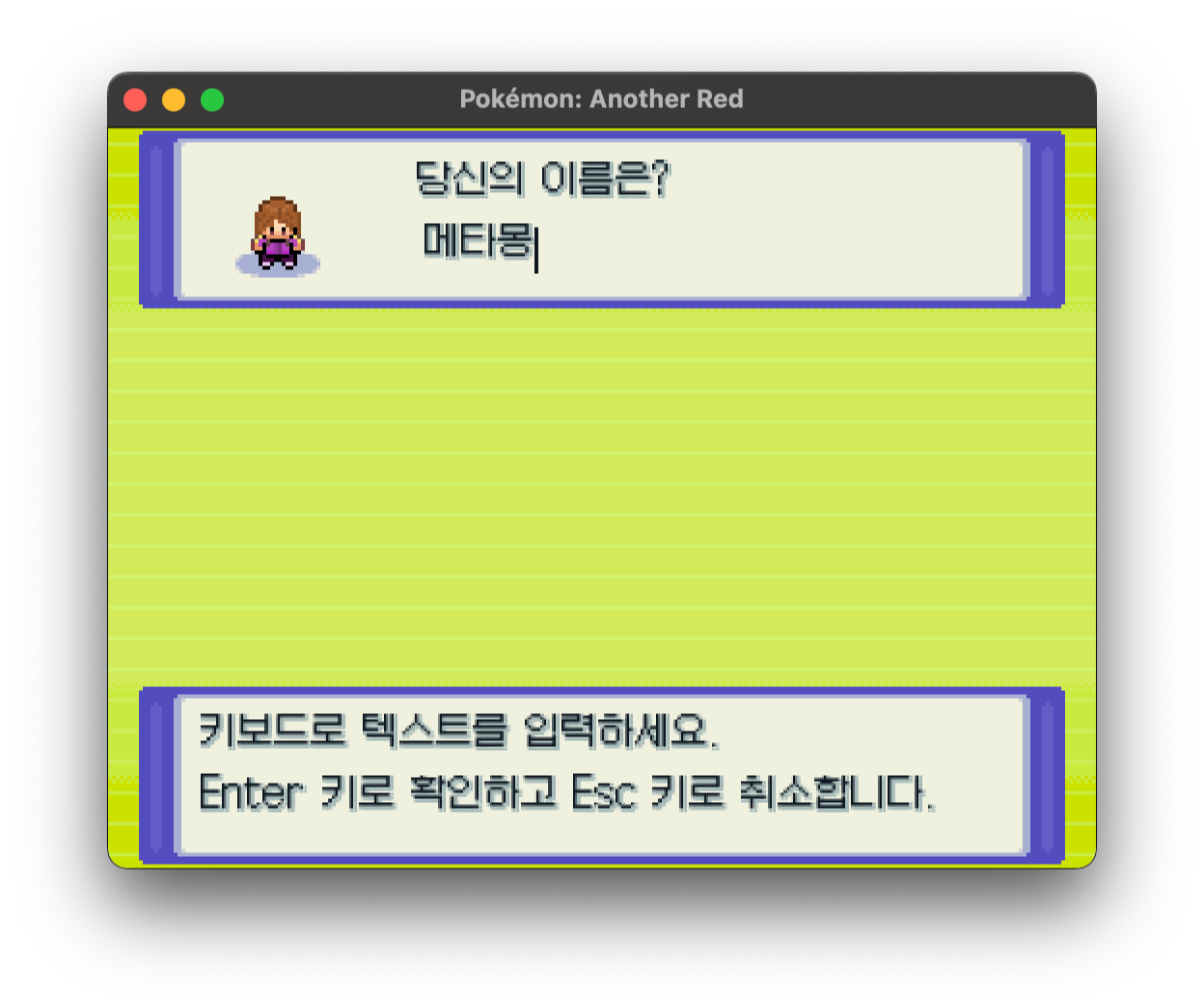
포켓몬게임 팬이라면 이 팬메이드 게임은 한 번쯤 들어봤을 거다.. 너무너무 해보고 싶었는데 드디어 할 수 있게 됐다!! 이번 주말 내내 할 예정이다 ㅎㅎ 게임 다운로드는 아래 링크 참고.
7. 주의사항
몇 가지 주의할 점도 짚고 가자면 Apple Silicon(M1/M2/M3) 환경에서는 Rosetta 2를 통해 실행되기 때문에 일부 게임/프로그램이 동작하지 않을 수 있다. 또한 wine-stable은 2026년 9월 brew 지원 종료 예정이니 나중에 설치 방법이 달라질 수 있다. 그리고 Wine으로 모든 .exe 파일이 다 실행되는 건 아니고, 앱 호환성은 👉 WineHQ AppDB에서 미리 확인해볼 수 있다.
맥에서 Windows 전용 프로그램을 돌려야 할 일이 생기면 Wine이 꽤 유용한 선택지가 된다. 가상머신 없이 가볍게 돌릴 수 있다는 게 장점이고, 간단한 exe 파일은 대부분 잘 실행된다. 이상 끝! 🍷
'Moments > Tech' 카테고리의 다른 글
| MCP 개념 5분 안에 완벽 이해하기 🔌 [Claude에 Smithery.ai MCP 연결/MCP vs SDK/초보자 가이드] (0) | 2026.03.17 |
|---|---|
| Node.js 설치하기 (Windows/Mac) 🟢 [LTS 다운로드/설치 과정/버전 확인] (0) | 2026.03.11 |
| Claude로 Notion에서 다이어그램 그리기 🪄 [Mermaid 커넥터 활용/논문 정리 템플릿 공유] (2) | 2026.03.06 |
| Claude에 Notion 연결하고 AI로 노션 페이지 만들기 🔗📋 [Claude 커넥터 연동] (0) | 2026.03.05 |
| ChatGPT 메모리를 Claude로 옮기는 법 ✨ [초간단 메모리 가져오기] (2) | 2026.03.05 |